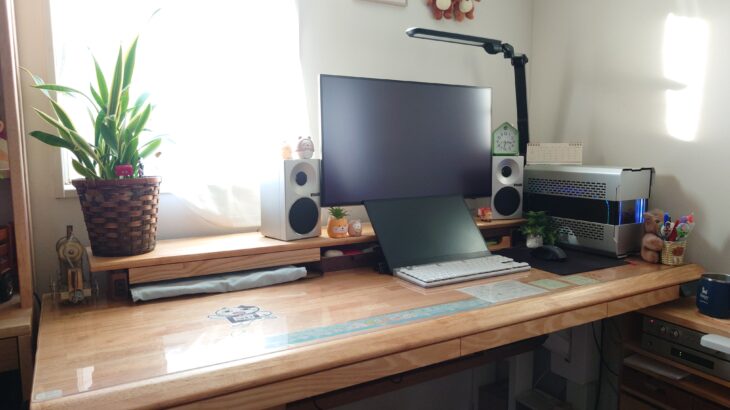
機能強化? 少し使いやすく改造
半年ぐらい前に製作したデスクシェルフ。いい感じに仕上がったと思っていたのだが、使っているうちに細かいところが気になるようになってきた。
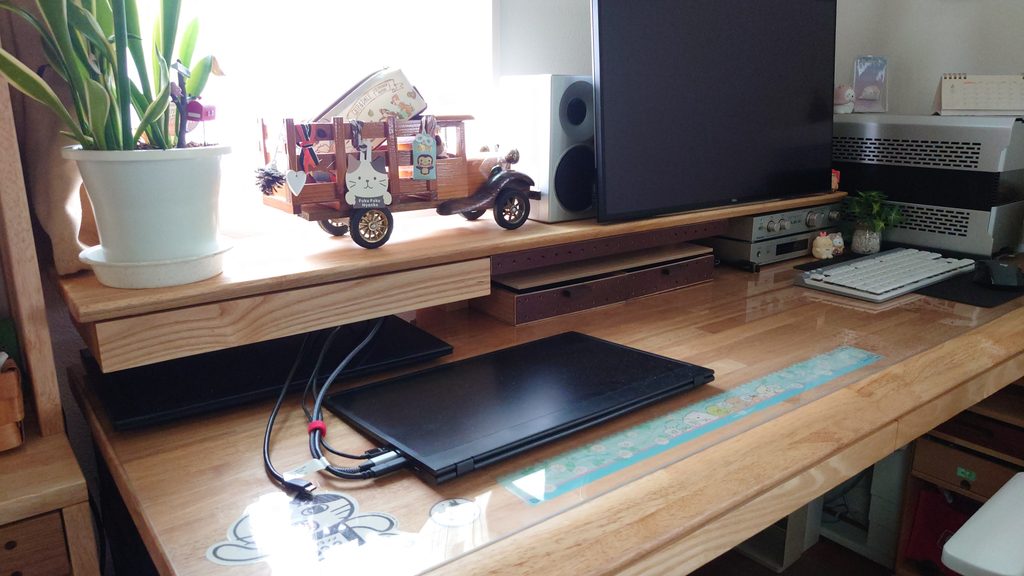
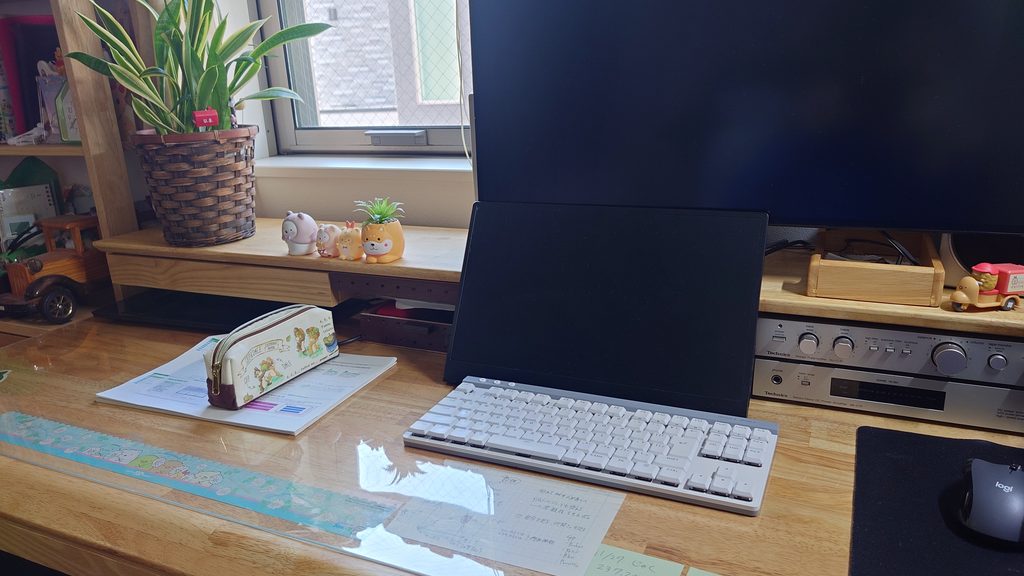
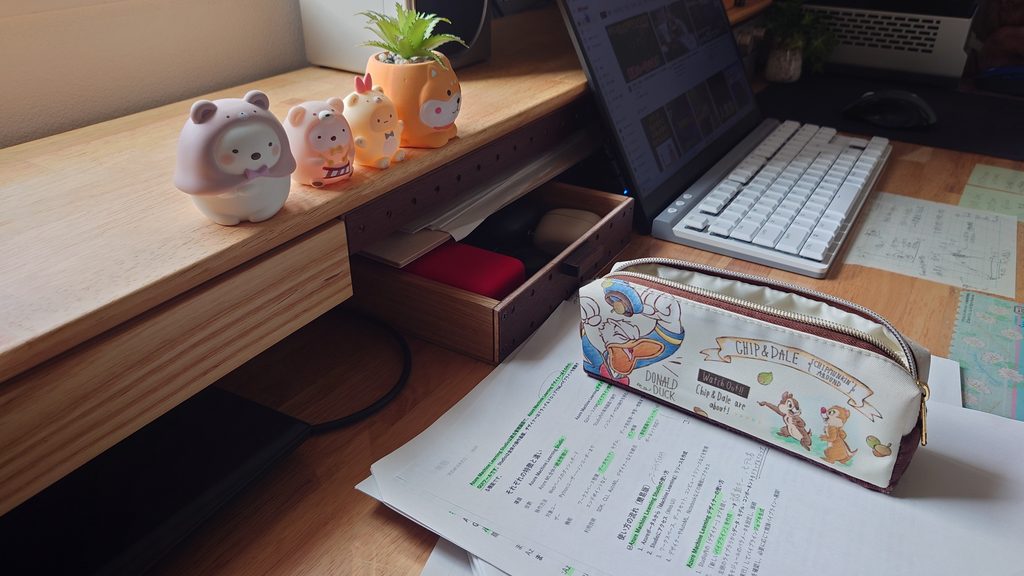
このまま使い続けても大きな問題はないのだが、もし修正するとしたらどういう風に変更できるかなと思いを巡らせ設計してみた。まだこの時点では、本当に作り直すかは決めていなかった。
- 天板の高さが125mmで高さがありすぎ・主張しすぎ?に感じるため、高さを低くする
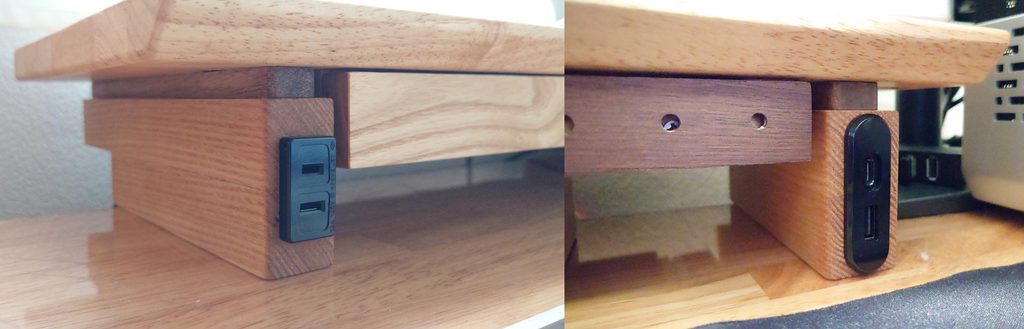
- AC100VやUSBなどの電源を利用したいときにすぐに利用できるように電源コンセントをシェルフに埋め込む。机の下にコンセントは多数準備されているのだが、しゃがまずにすぐに使える状態にする。
- 引き出しの位置や脚の位置を自由に変更できる
- 脚の形を工夫することで、机の奥行きを少しでも広く使えるようにする
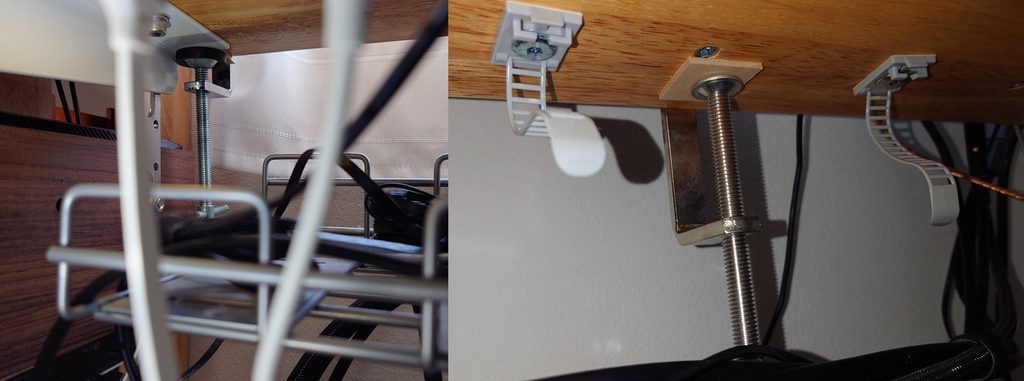
- デスクシェルフ天板下に金具を取り付けて小物などを固定できるようにする(これはあまり出番がないかも)
2025年も年末年始休暇が近づいてきた。自宅内で製作したいものが見当たらなくなってきた中で、DIYのネタが見つかった喜びもあり、年末年始の休暇を使って改造を行うことにした。
設計
先述の改造案をもとに設計をまとめた。デスクシェルフ天板はそのまま流用するが、脚部や引き出しについては、高さ変更に伴って形やサイズの変更を行った。アンプをデスク上に設置する方法を継続するかで悩んだのだが、アンプの奥行きがミニワゴンにきれいに収まる大きさであることに気づき、アンプはミニワゴン内への設置に変更した。これにより、デスクシェルフ直下の引き出し2つ構成を維持しながら、高さも低くした設計でまとめることができた。
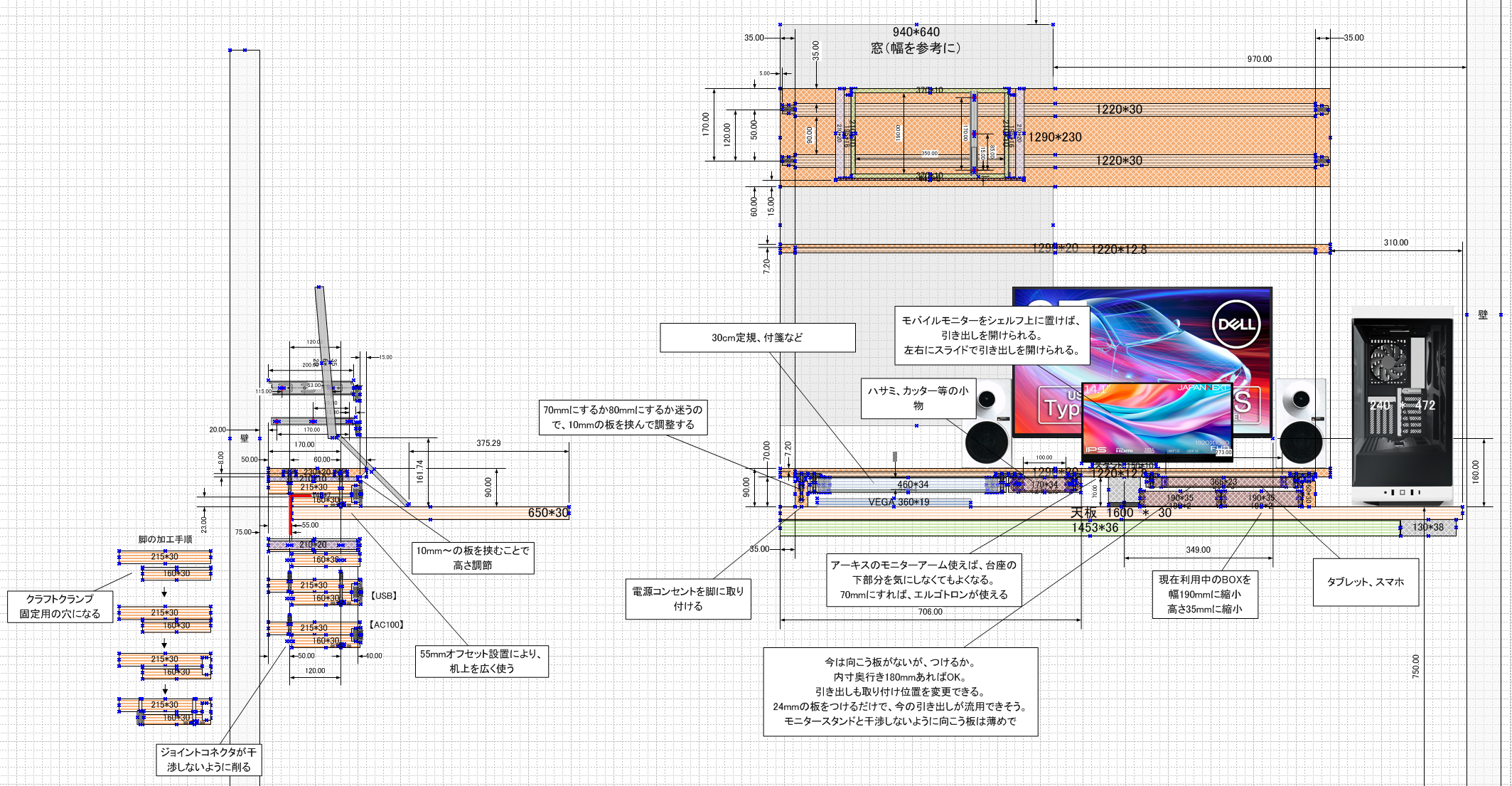
いろいろやりたいことや注意事項も盛り込んで、いったん設計を完了させた。フローティング構成は継続したかったのだが、電源コンセントの埋め込み位置や、適切な金具が見つけられなかったこともあり、この構成は断念。今後のPC更新も考慮して、シェルフ天板の長さは1350mmから1290mmへ、60mm短くしている。11月末までにすべての部品を揃えることができたため、年末休暇に突入後、すぐに作業が開始できた。
脚部の製作
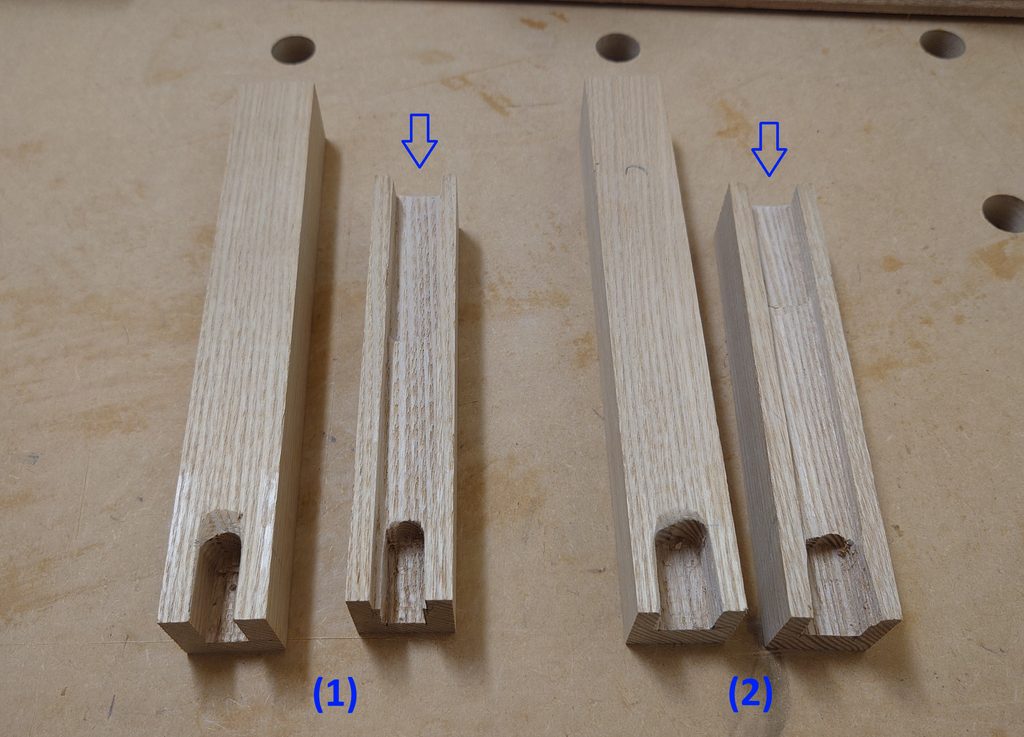
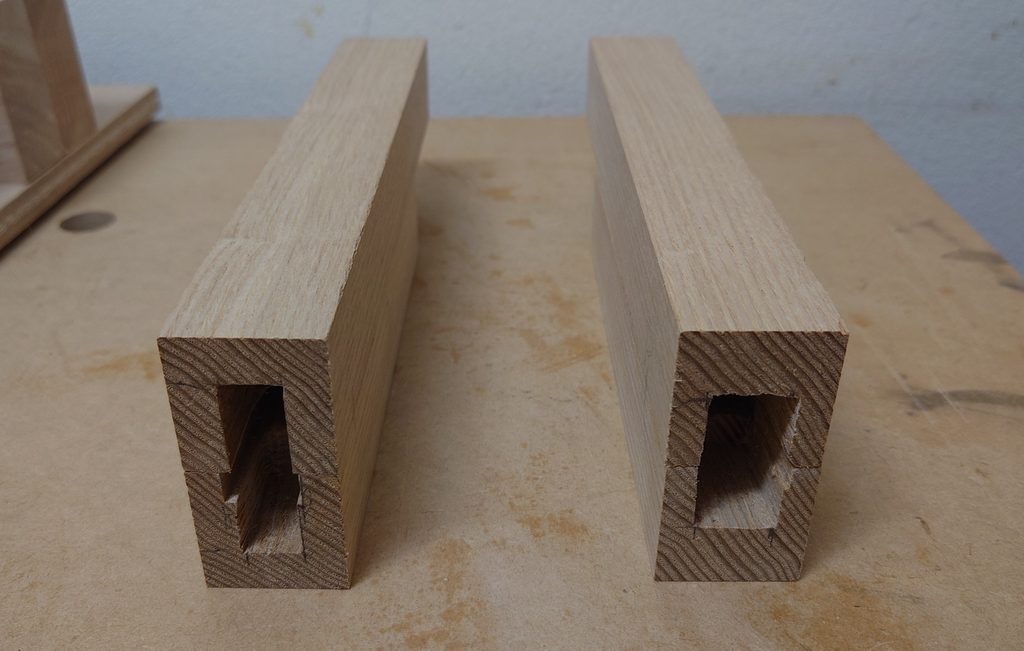
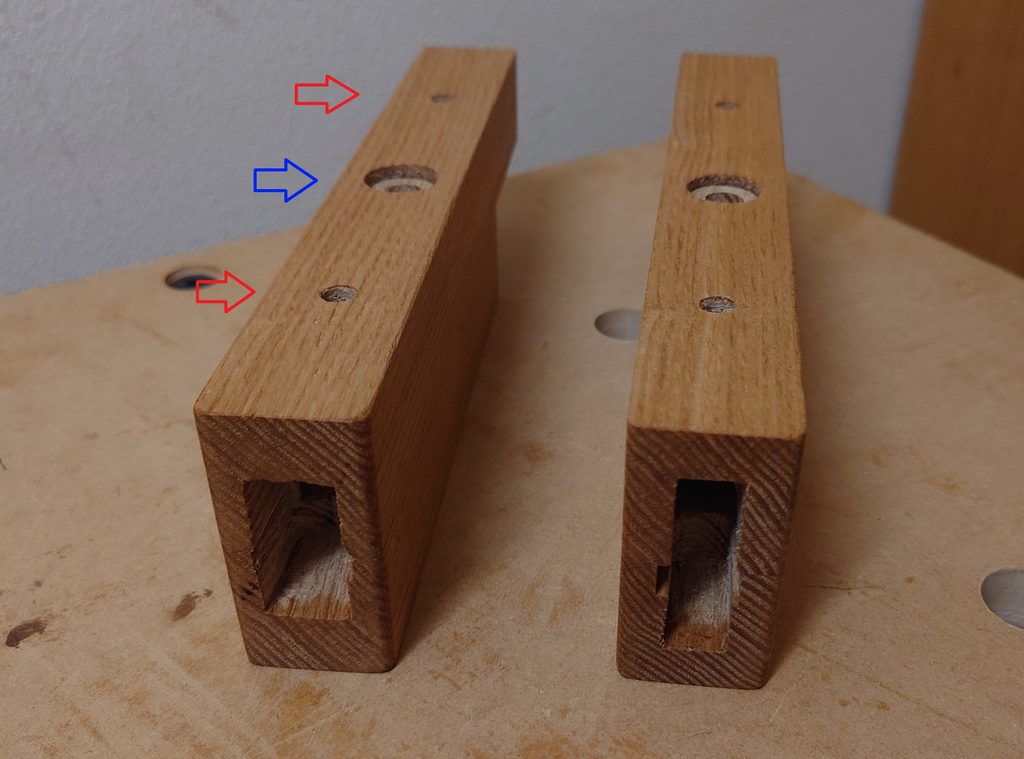
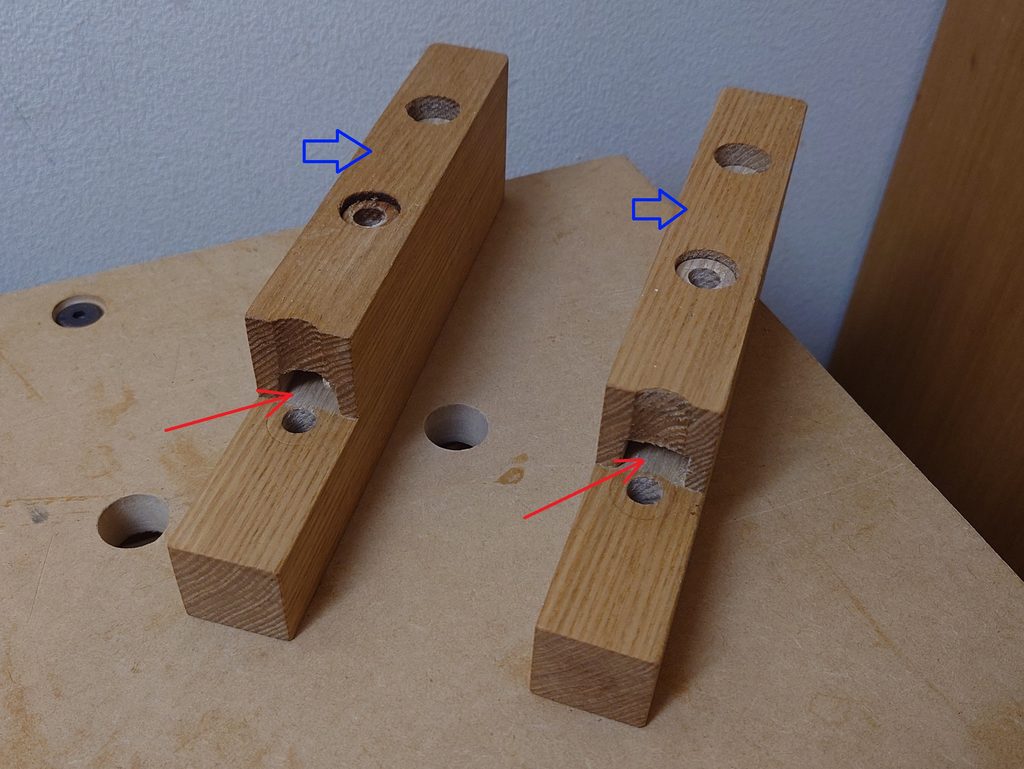
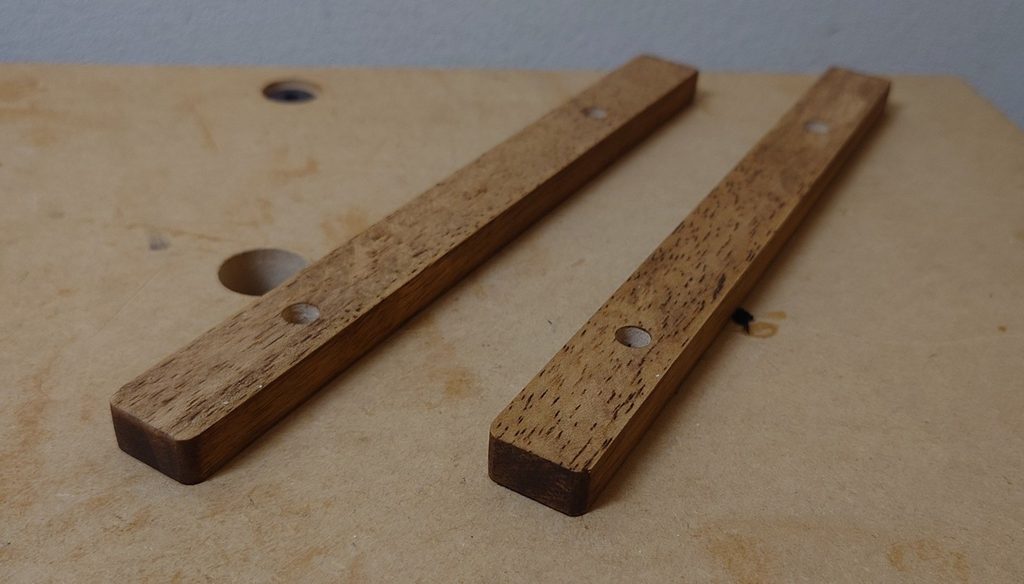
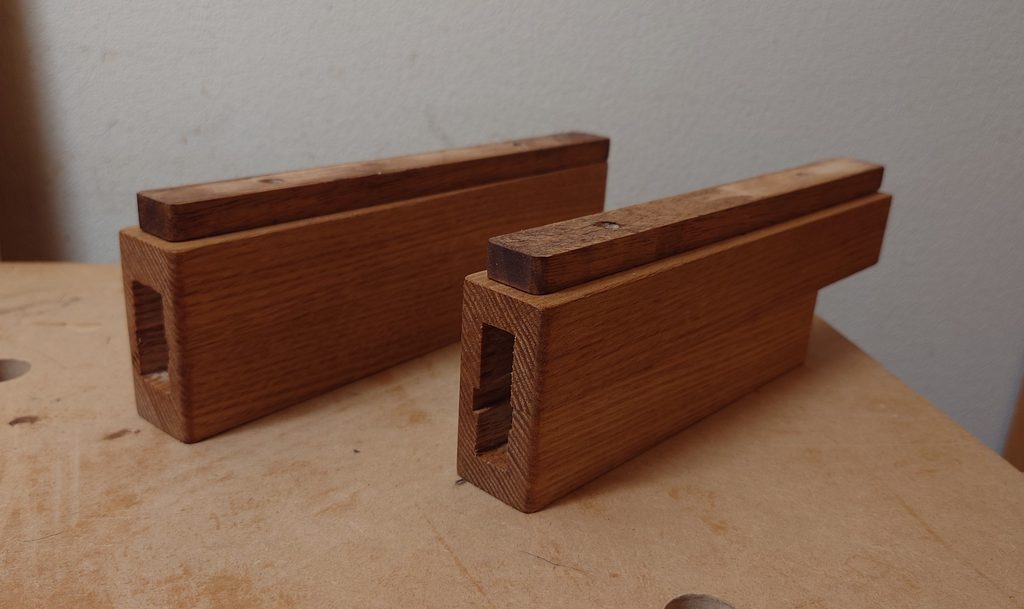
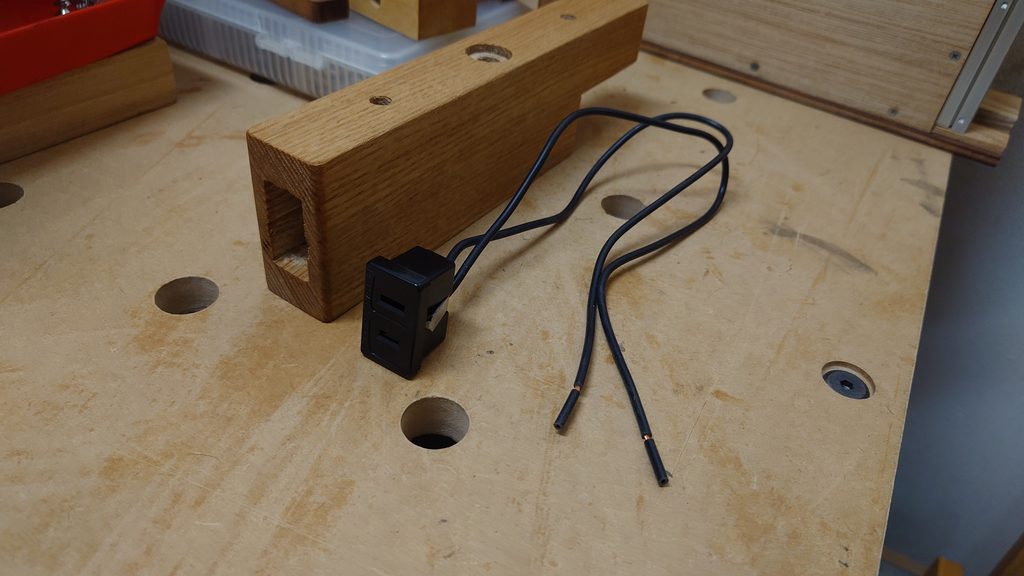
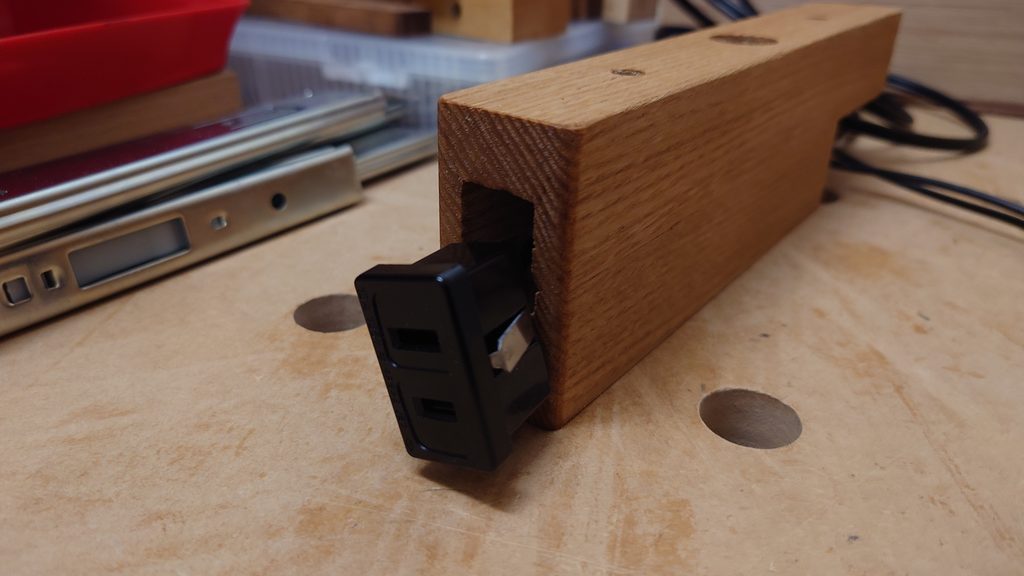
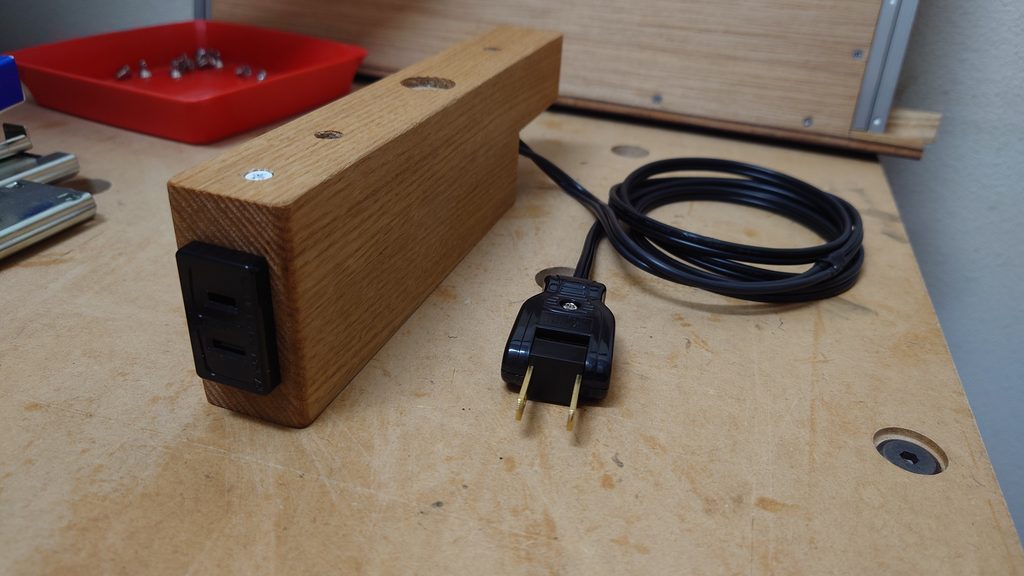
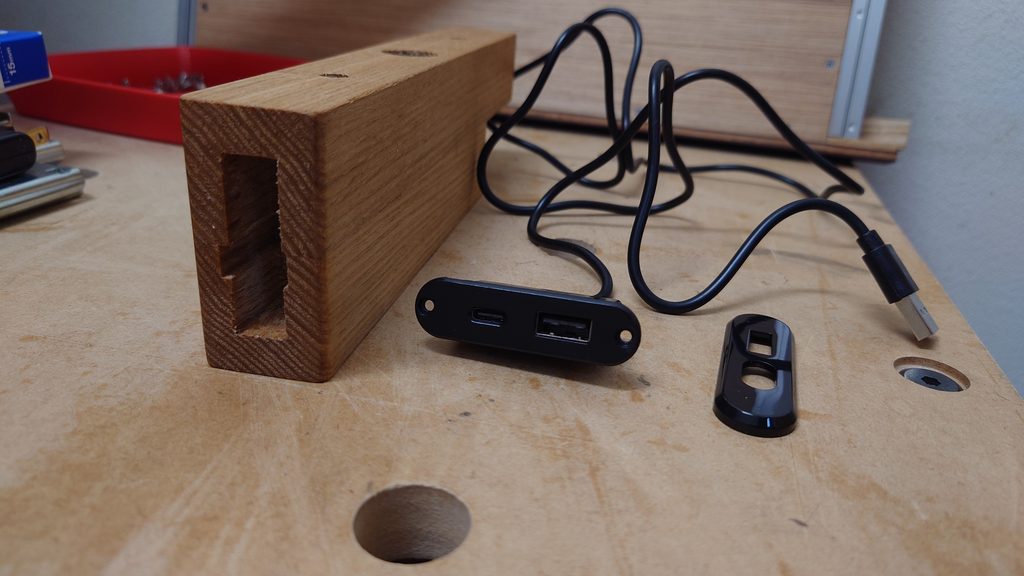
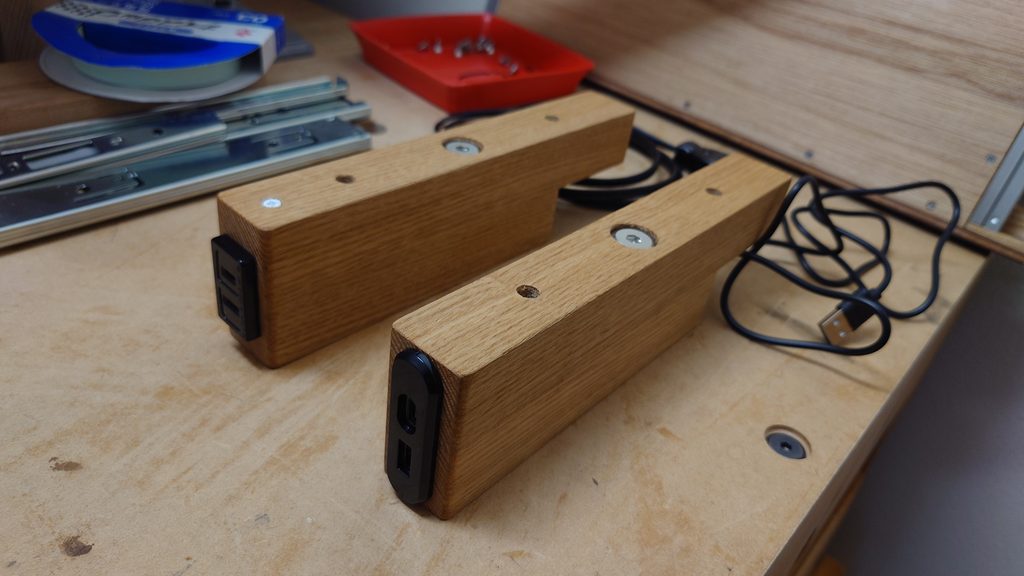
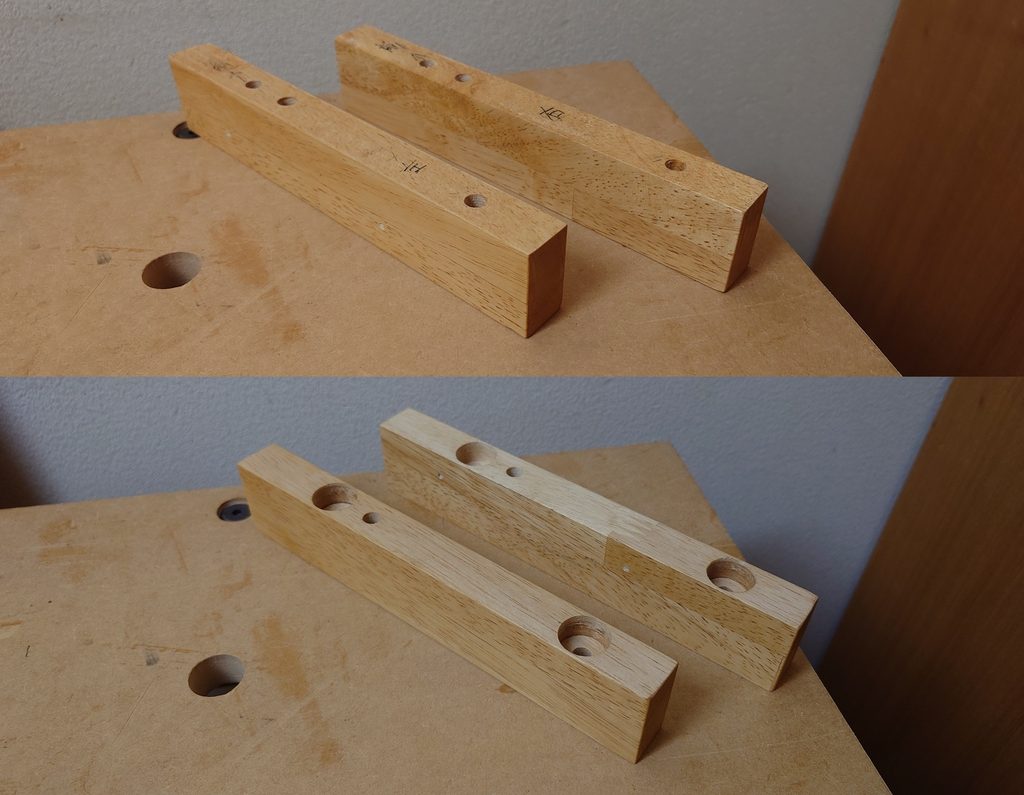
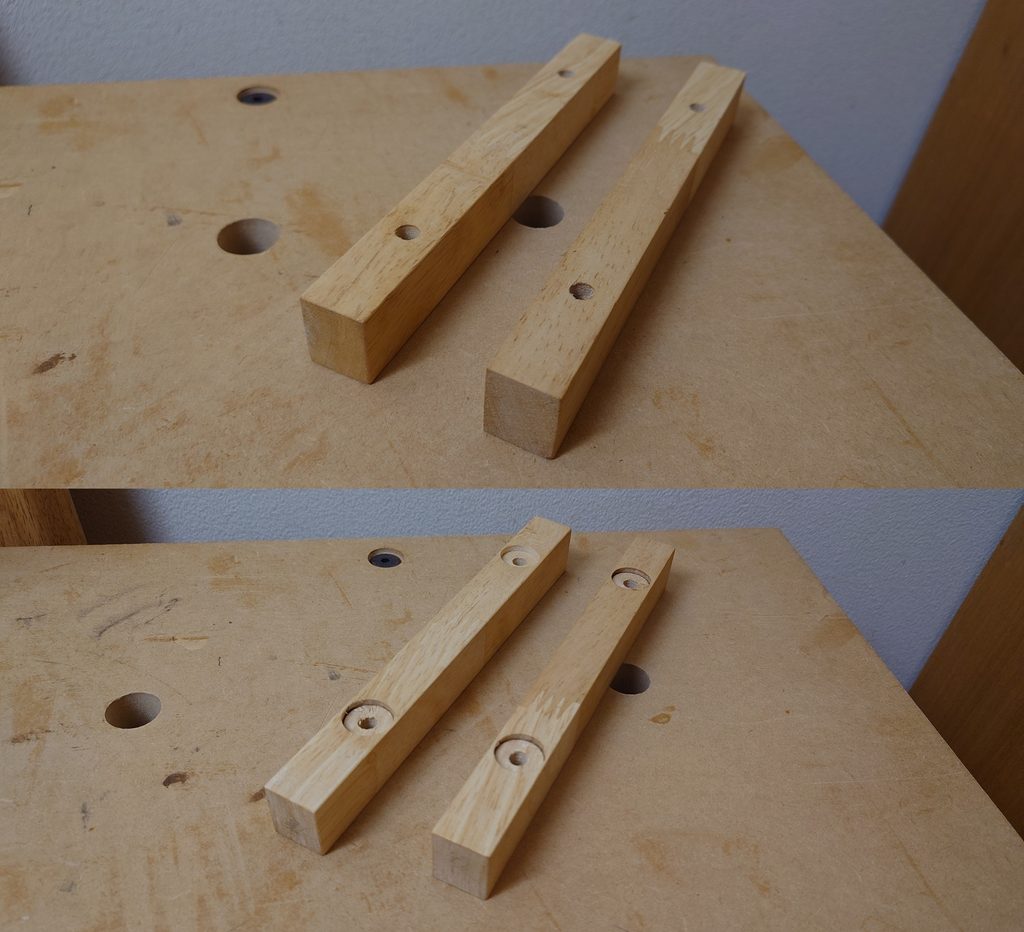
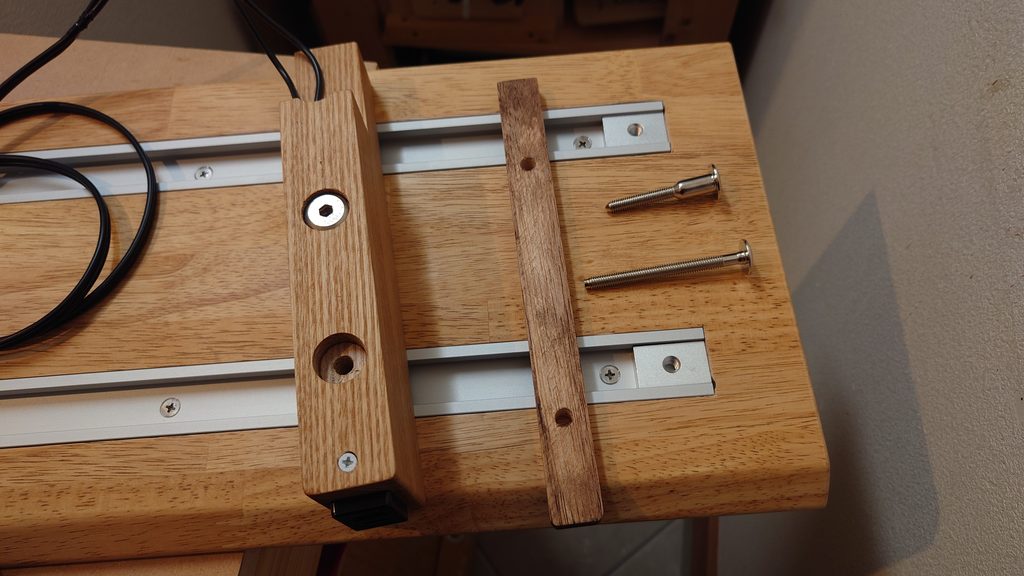
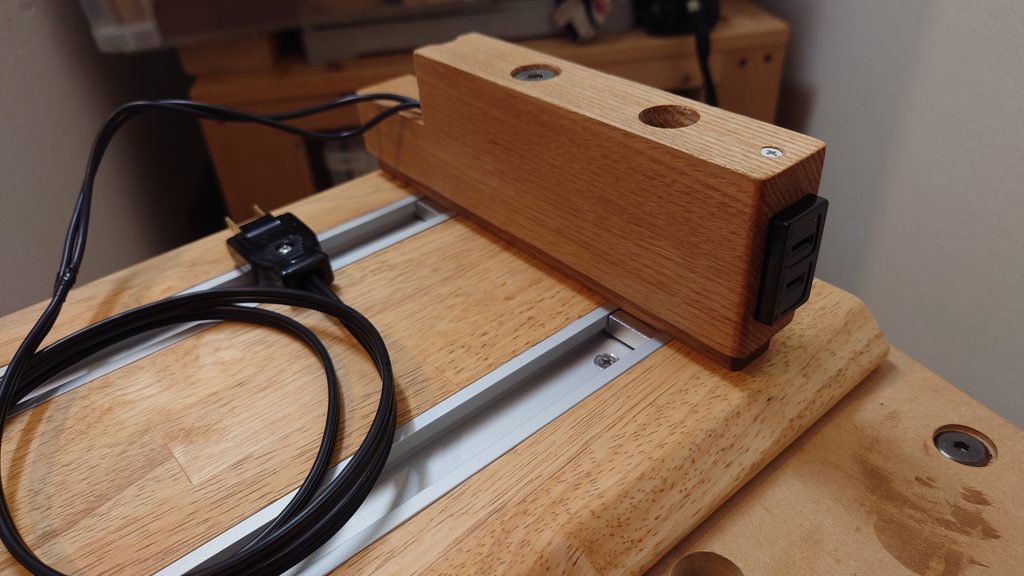
脚部は電源コンセントを埋め込むため、電源ケーブルやコンセント部分の埋め込み方を工夫した。箱状の木材をくり抜き加工するのは工作難度が高いため二つのパーツに分け、ケーブルを通す部分、コンセントを埋め込む部分をルーターテーブルを使って加工し、その2つを組み合わせることで脚部になるような構成とした。
引き出しを修正
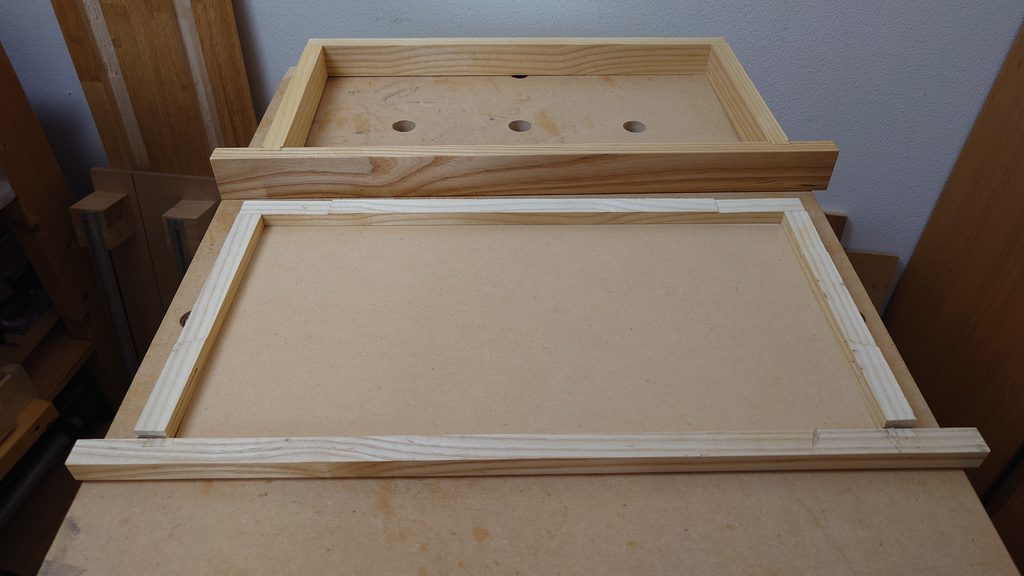
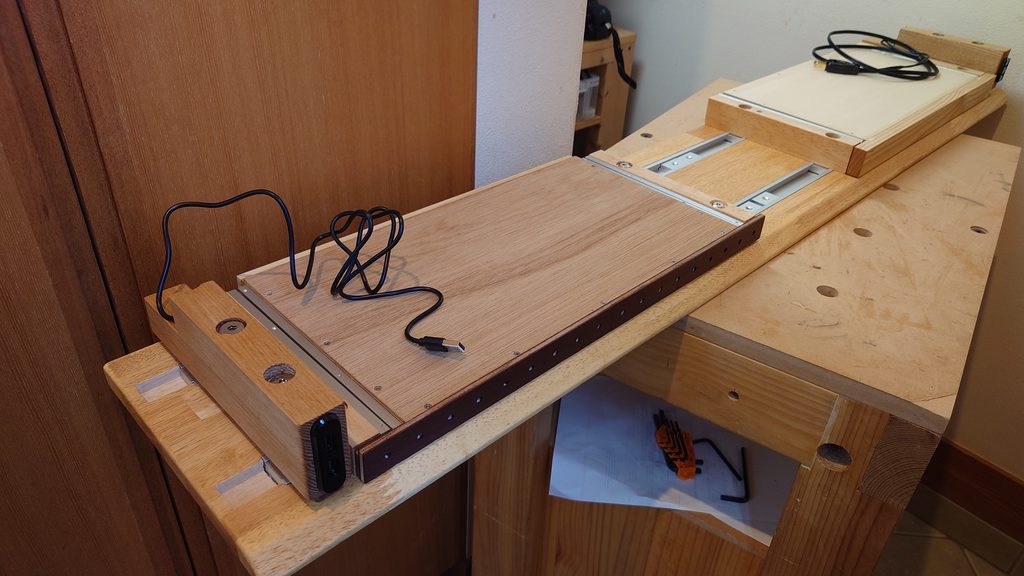
もともと使っていた引き出しは流用する。ただし、高さ50mmの引き出しはそのまま使うと机上との空間が確保できなくなるため、この引き出しを高さ34mmとなるようにカットする。スライドレールの高さが36mmのため、シェルフ天板と2mmのクリアランスを確保する設計だ。
シェルフ天板へのTスロットトラック埋め込み加工
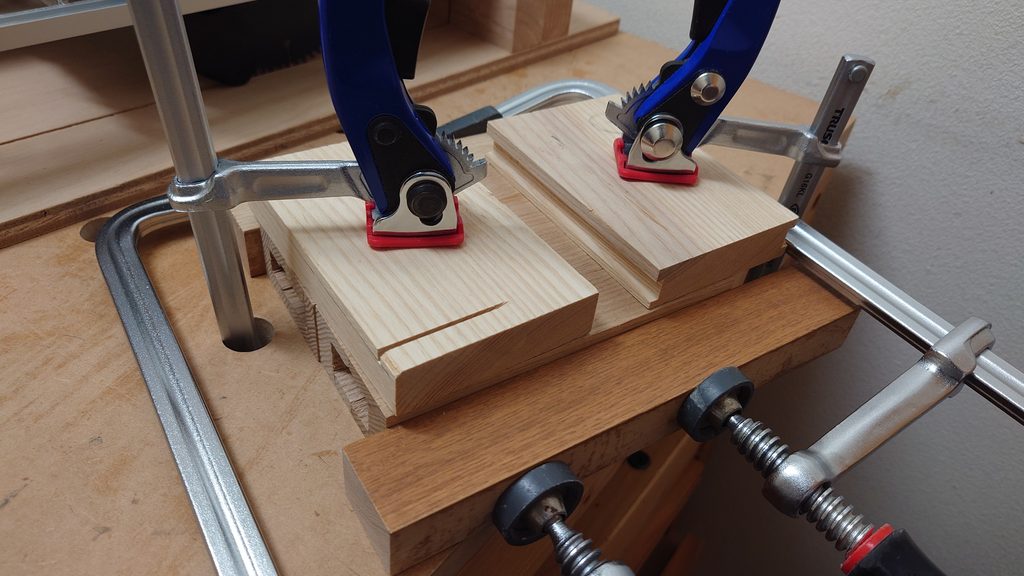
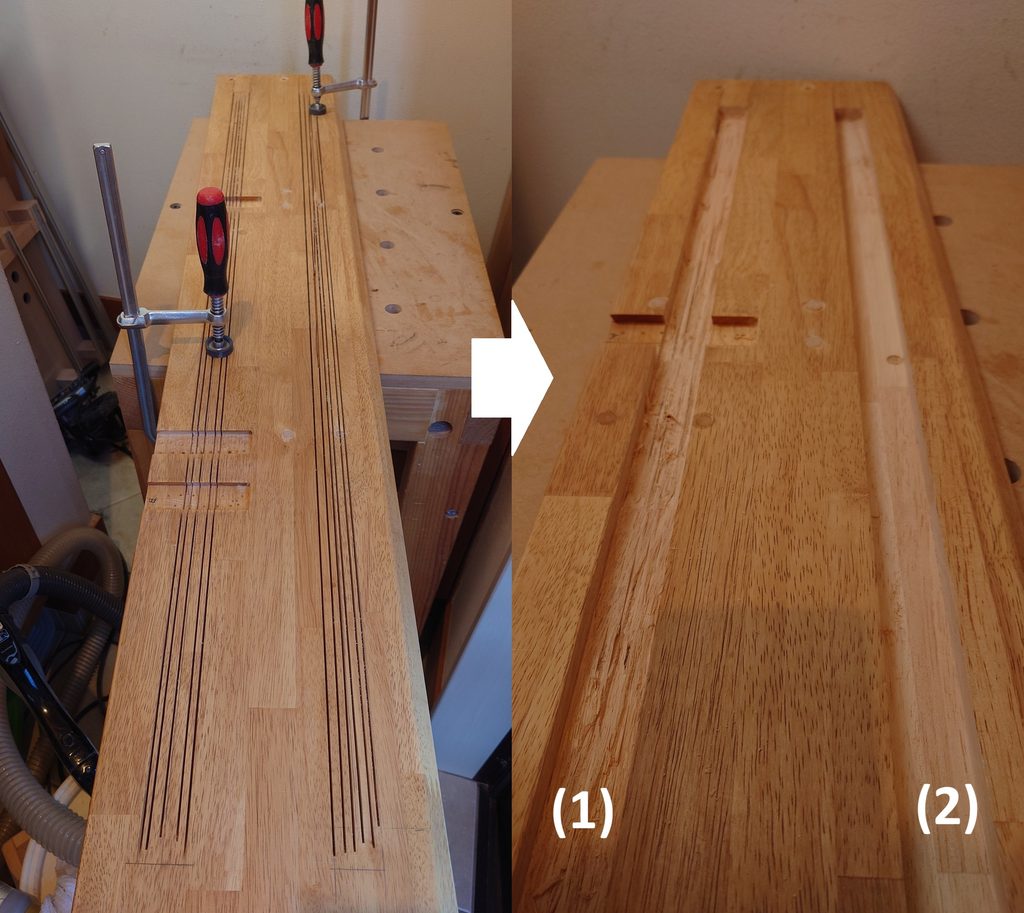
いよいよ、最も大変で面倒な作業に取り掛かる。ルーターテーブルで加工できると楽なのだが、両端部分はTスロットトラックが埋め込まれていることが見えないようにしたいため、テーブルを使った加工ができない。加工面を見ながら作業ができないからだ。となると、トリマーで加工することになるのだが、いきなりトリマーで溝を掘っていくとなると4、5mm単位で少しずつ深さを加工していかないといけないため、工数的に大変。
ということで、今回は丸鋸で目当ての深さで切込みを入れ、大まかに溝部分を作った後、トリマーで最後の整形を行うという方法で加工した。丸鋸を何度も1メートル以上にわたってスライドさせるのは、これはこれで危険を伴うため神経を使う。
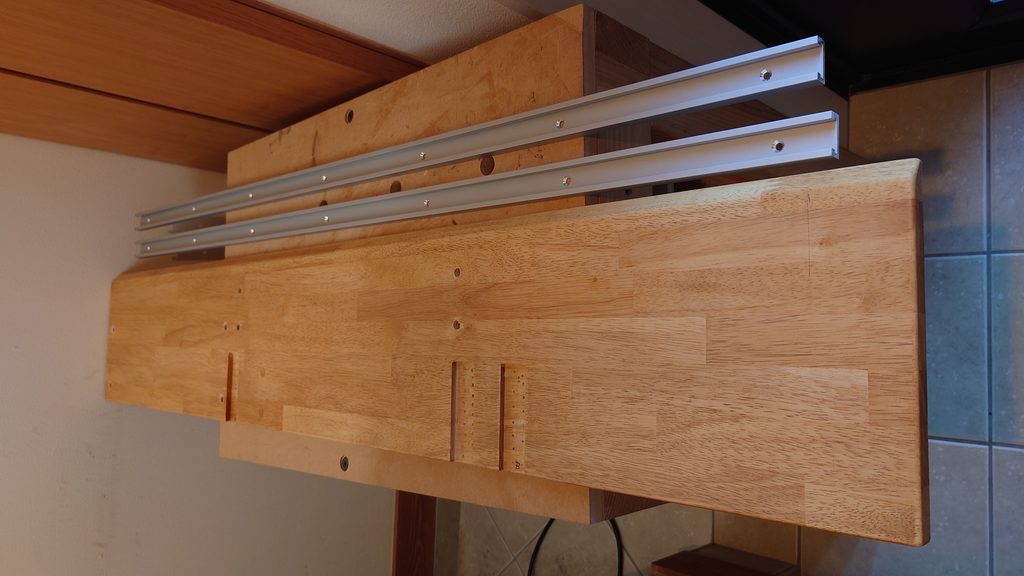
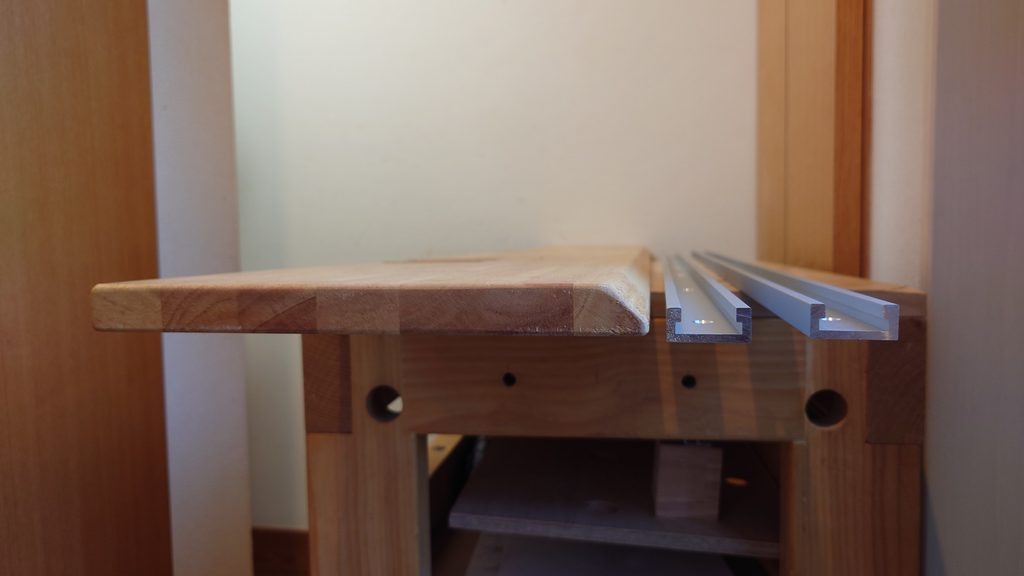
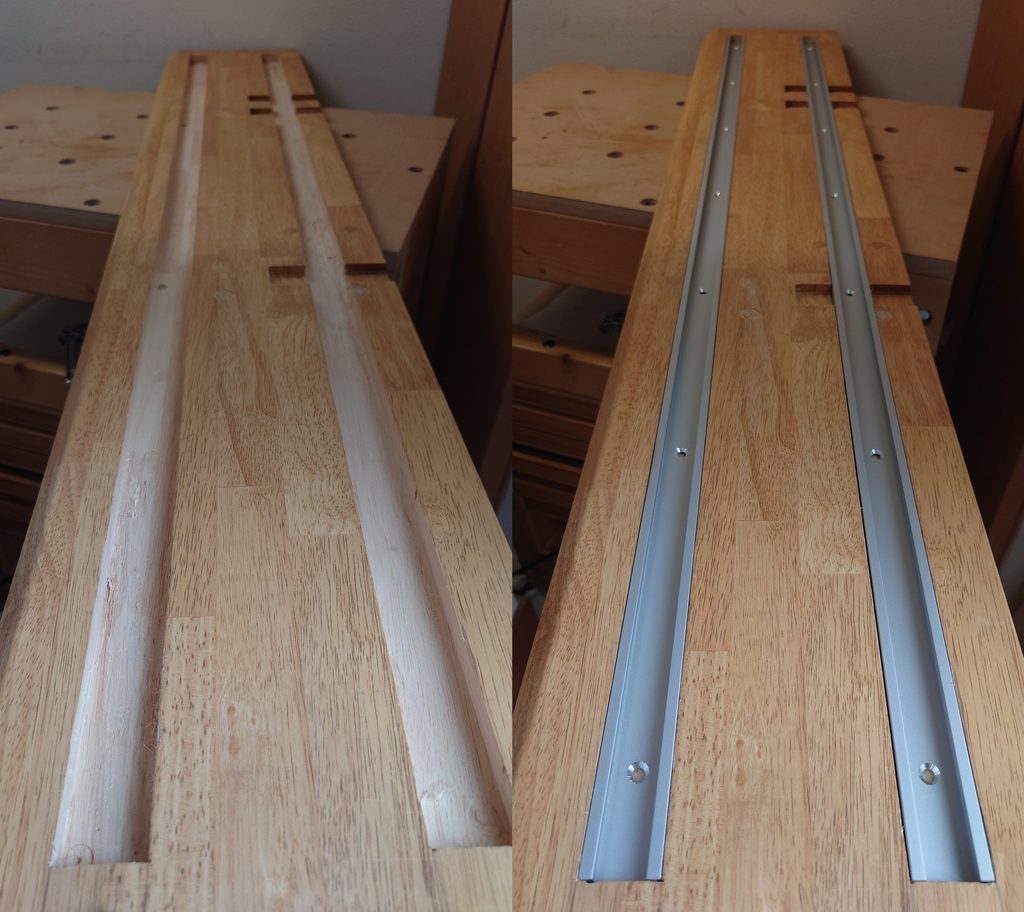
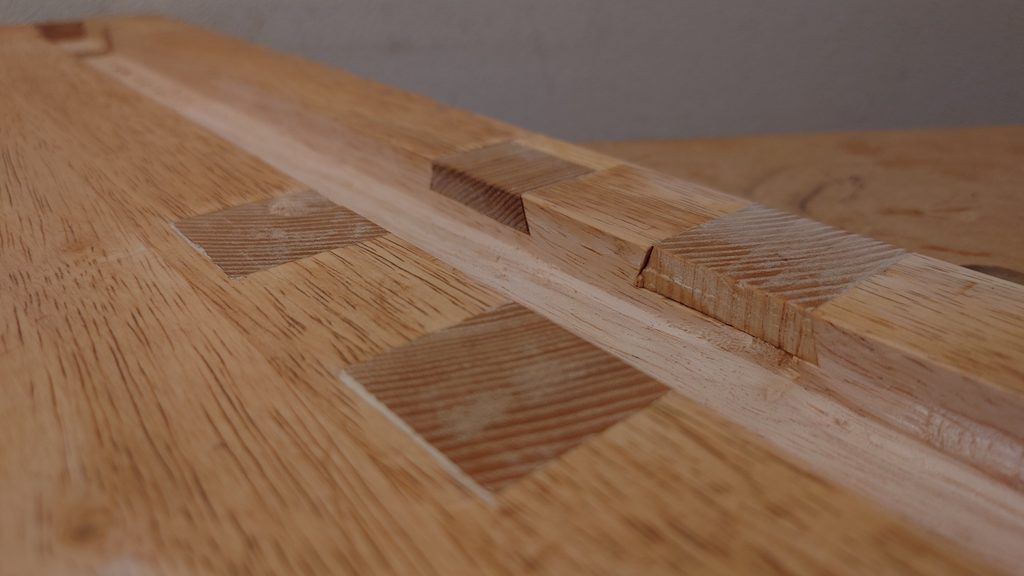
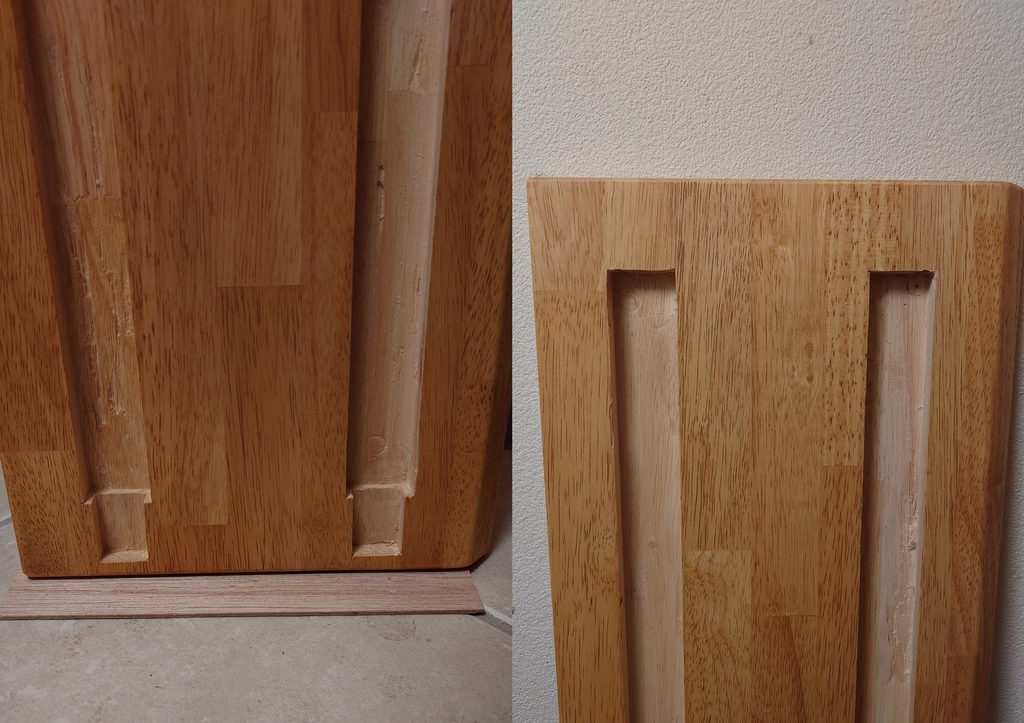
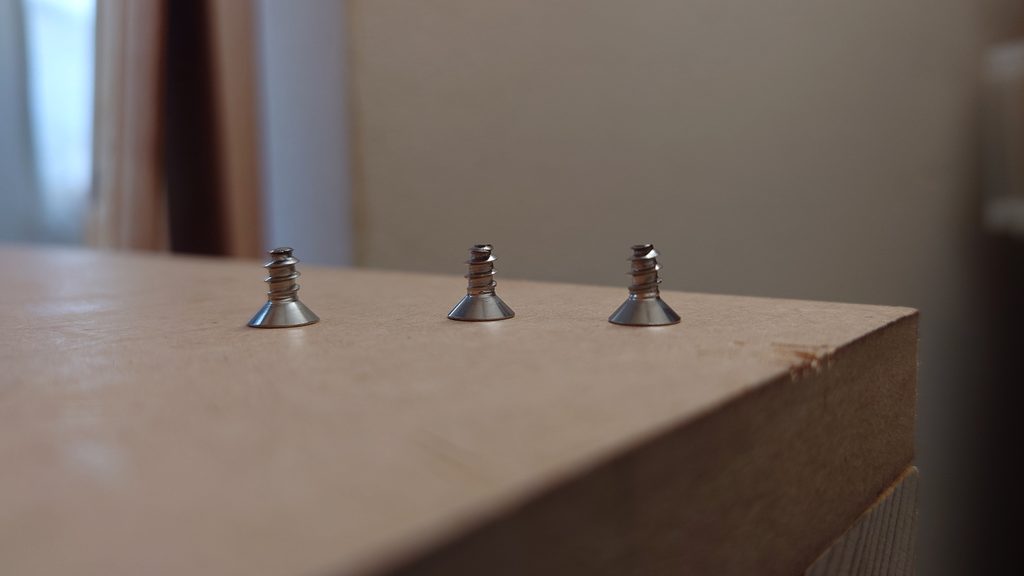
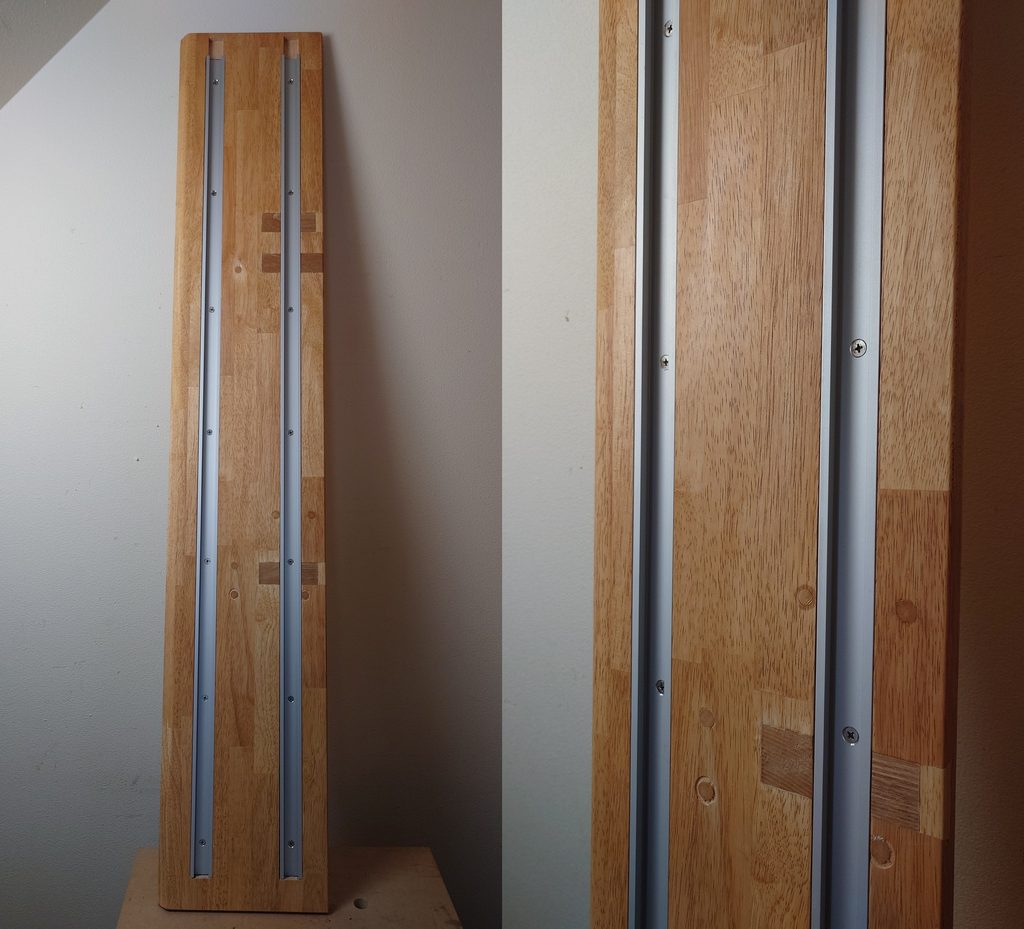
前作の流用であるため塗装は完了しているのだが、天板の長さをカットしたり、一部サンドペーパーで再仕上を行った部分もあるため、カット面以外もオスモカラーで軽ーく再塗装を行っている。
仮組
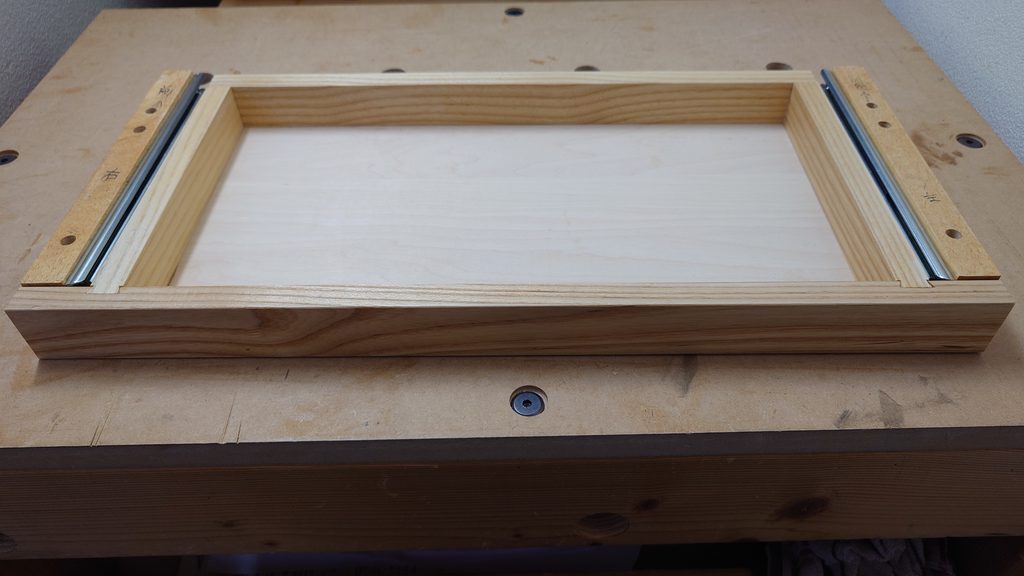
デスク上に設置する前に、作業台の上で仮組してみた。
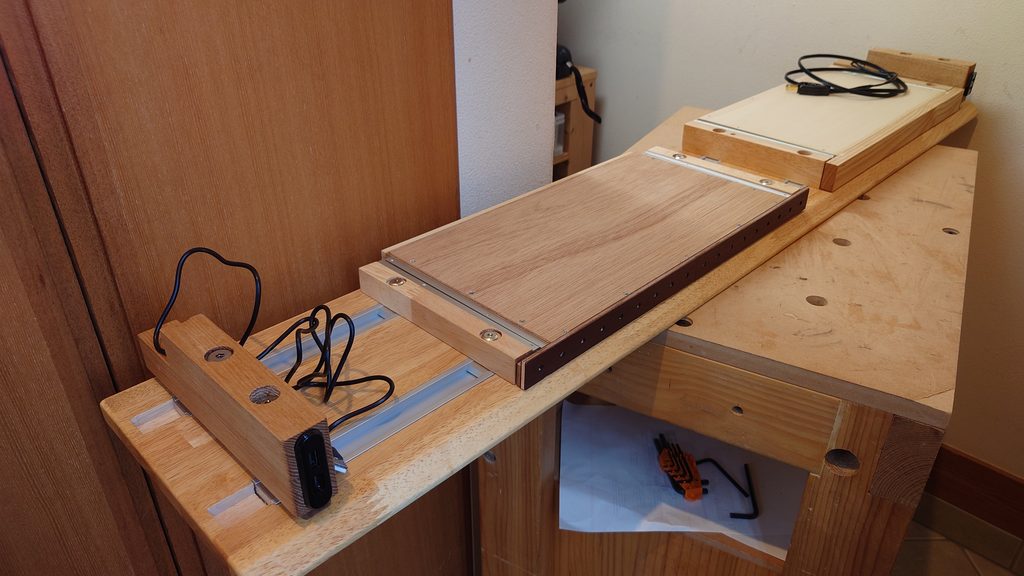
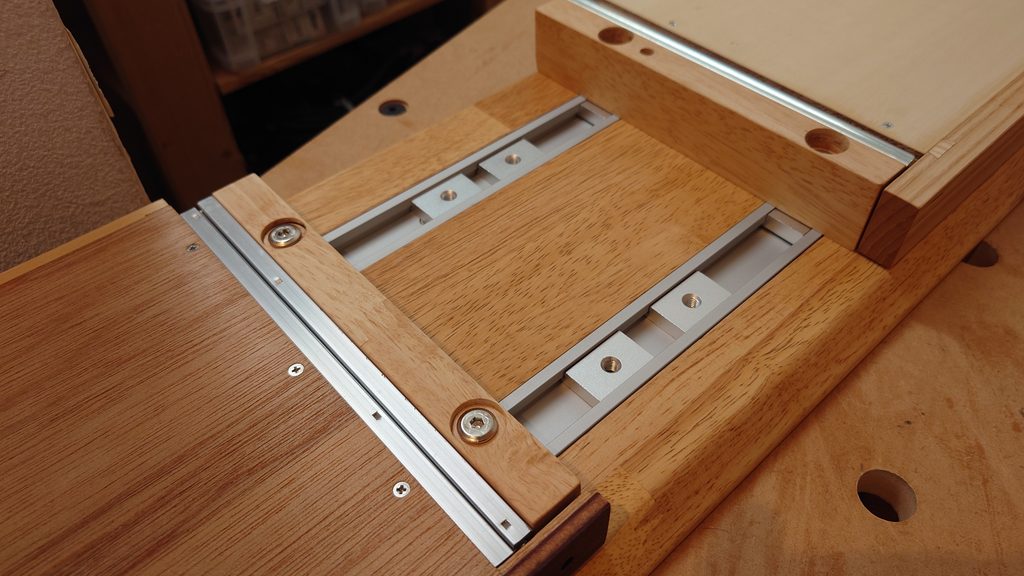
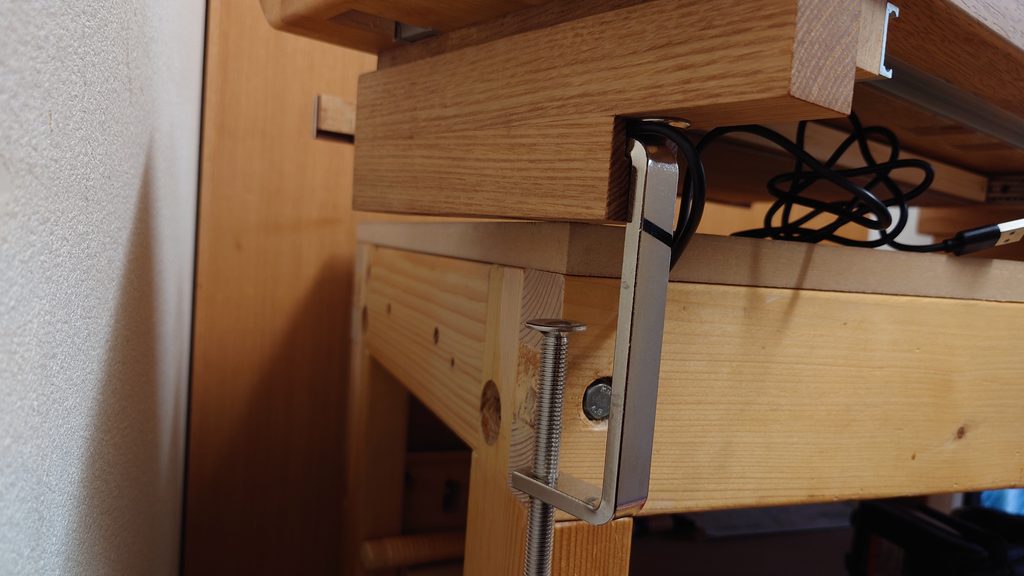
Ver.2 再びデスク上へ
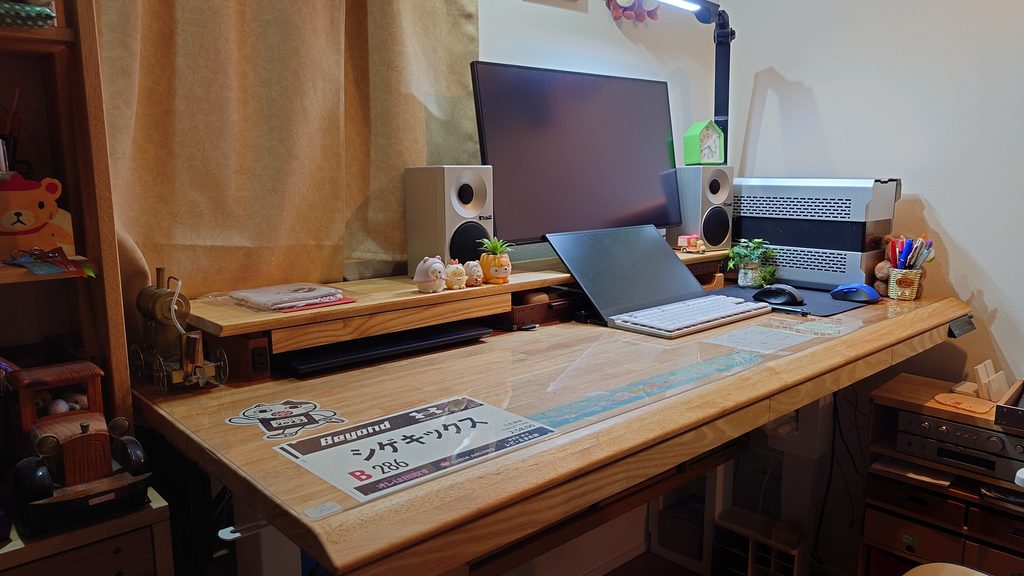
デスクシェルフVer.2の加工・組み立てが完了したのでデスク上に設置する。
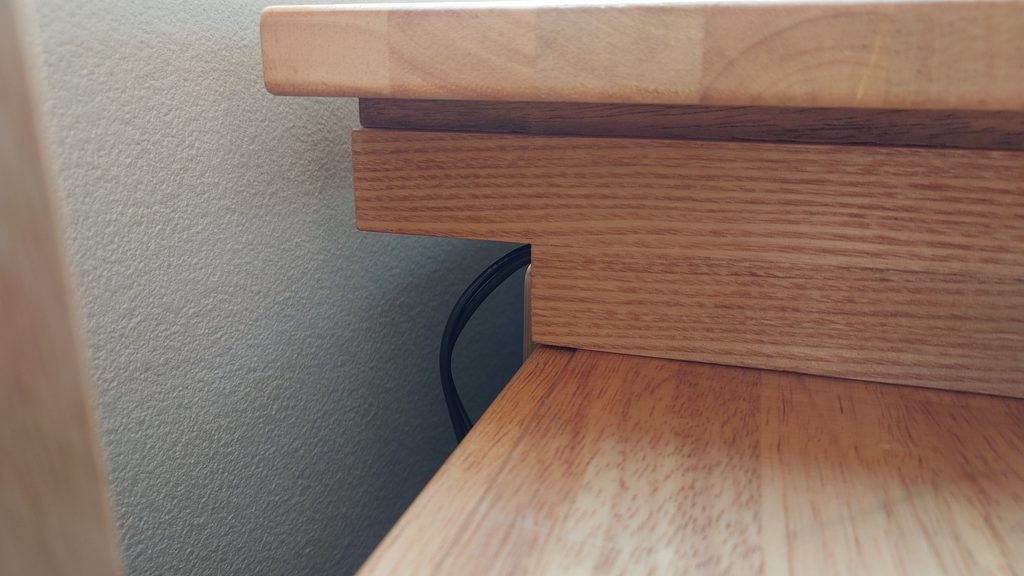
実際に利用してみて
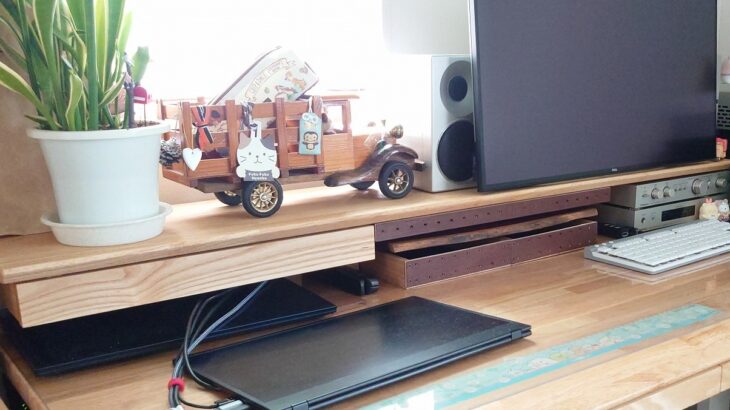
翌日以降に改めて利用している場面を撮影した。デスクシェルフの左側は、引き出しの高さ(深さ)を浅く加工し直したため、下部スペースにノートPCを格納する場所を継続して確保できた。右側は小物類を収納しているトレーを収納している。セパレートアンプは、ワゴン内に移設した(写真右側の下部)。アンプの電源やスピーカー、入力ケーブルを接続できるようにワゴン背面は加工している。
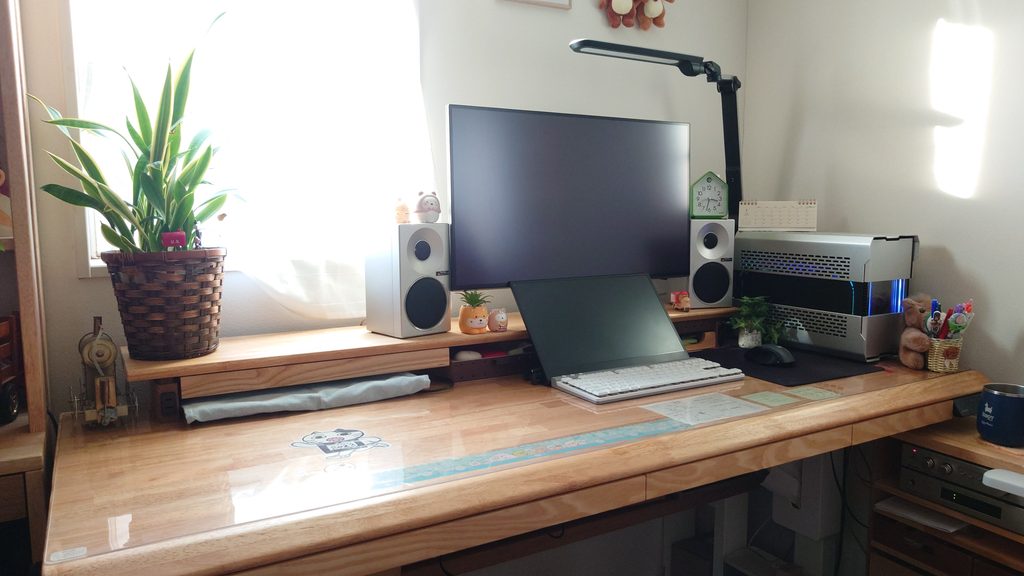
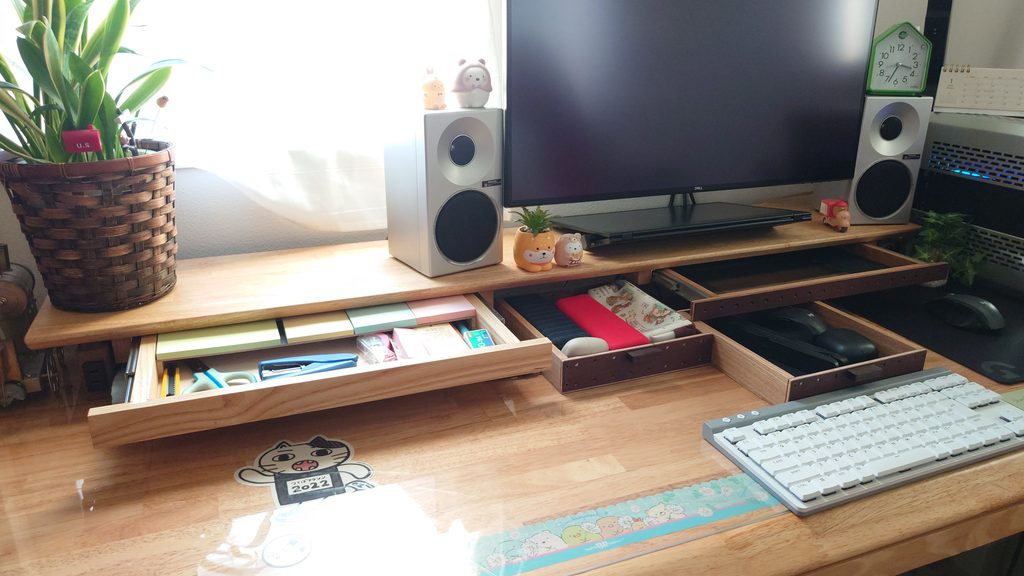
このような感じでデスクシェルフの高さを抑えて圧迫感を減らすとともに、最低限の収納スペースを確保したデスクトップ環境を再構築することができた。ただ、デスクシェルフとモニターアームとの相性は最悪で、アームの位置取りやスピーカーとの干渉などの問題があり、その後、モニターアーム無しにして利用している。
近い将来、PCケースのリプレースも計画しており、それに伴ってデスクシェルフの位置も少し変更することになりそうだ。
製作費用
新たに追加購入したのは、Tスロットトラックとナット、電源コンセント程度。お安くバージョンアップできているのではと思うのだが、結果的にいくらかかったのか。Ver.1からの流用となっているスライドレールのほかに、ジョイントコネクタやネジ類、オスモカラーなどは消耗品扱いとしてコスト算定の対象外としている。結果は如何に。
| 材料 | 用途 | 数量 | 価格(円) | 購入方法 | コメント |
|---|---|---|---|---|---|
| Tスロットトラック | デスクシェルフの裏面にはめ込む | 1 | 5,599 | amazon.co.jp | 2個合計の価格 |
| Tスロットナット | Tスロットトラックとセットで利用 | 2 | 2,370 | amazon.co.jp | 10個セットで1,185円。10個では不足するため2セット購入。 |
| パナソニック はめ込みコンセント | 脚部に埋め込んだAC100Vのコンセント | 1 | 528 | amazon.co.jp | 1個 |
| AC100Vソケット、延長ケーブル | AC100Vコンセント用 | 1 | 698 | ホームセンターコーナン | 延長ケーブルは1メートル |
| テーブル埋め込みソケット | USB-A/-C電源用 | 1 | 155 | AliExpress | 送料込みでなんと155円・・・物は怪しくなかった |
| クラフトクランプ | デスクシェルフ固定用 | 2 | 664 | amazon.co.jp | この用途にする以前に購入していたものを利用。1個332円 |
| 合計 | 10,014 |
価格の大部分はTスロットトラックとナットが占めているため、実質的にはこれらの部品代がVer.2へのアップグレード費用と言える。約1万円で機能追加できたことを考えると、十分満足できる結果となった。12月27日に作業に取り掛かり、12月31日に完成。予定以上に短期間で完成させることができたし、「あー、やってしまった・・・」という致命的な加工ミスと修正が発生しなかったのもよかった。
Tスロットトラック埋め込みはやりすぎた感満載で、鬼目ナットを複数埋め込むことである程度自由に脚部や引き出し位置を変更するという目的は果たせたかもしれない。ここまでくると、こんなに手の込んだものを作ったんだという自己満足以外何物もない。引き出し以外の部品を取り付けることはできていないし。今後の活用に期待したい。