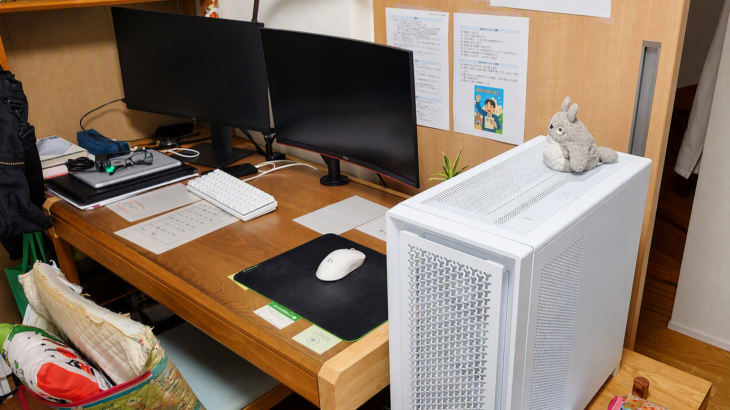
長男の学習机をPC用へ改造(2026年3月)

長男の学習机をPC用へ改造(2026年3月)

13年目の大改造

2014年5月に完成した学習机が、小学生から高校卒業まで約12年間、学習机としての役目を立派に果たしてくれた。おかげさまで、長男も4月から大学生。何の制限もなく、心置きなく、自己責任でいつでも何時間でもPCゲームができるようになる(今まではMicrosoft 365 FamilyのFamily Safetyの機能を使って利用時間を制限していた。制限しないと、ゲームを気にしてばかりで受験勉強どころではなかったので・・・)。これまでは、PCは学習机とは反対側にある小さなデスクに設置していたのだが、今後はこの学習机をメインのPCデスクとして利用することになる。

長女、長男とも学習机を製作するときに、ある程度は将来のPC利用も想定して設計・製作していたのだが、長男の場合、モニターアームを利用したり、多数のデバイスを接続したりすることになるため、今の学習机の状態だと少々使いにくい。かといって、PC用デスクを新たに購入し、この学習机を全く利用しなくなるのも何となくもったいない。そこで、本格的にPC利用にも対応できるように、学習机からPC用デスクへ改造を行った。
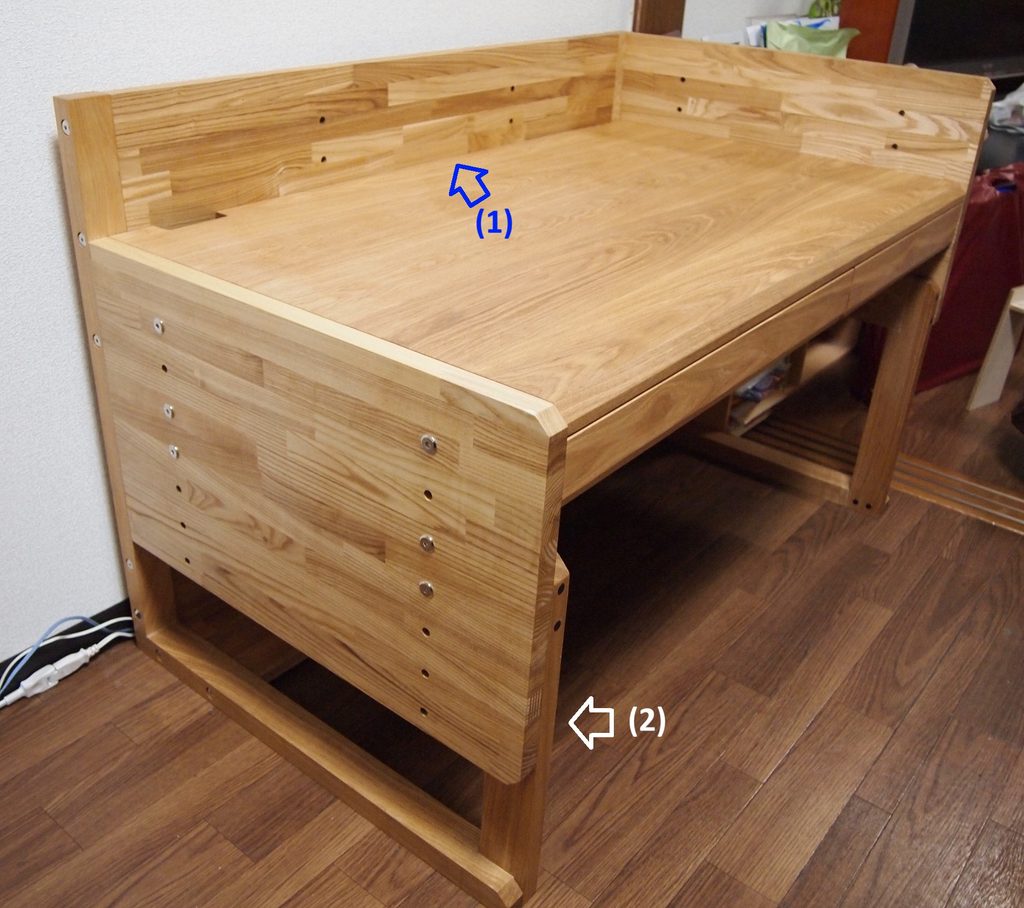
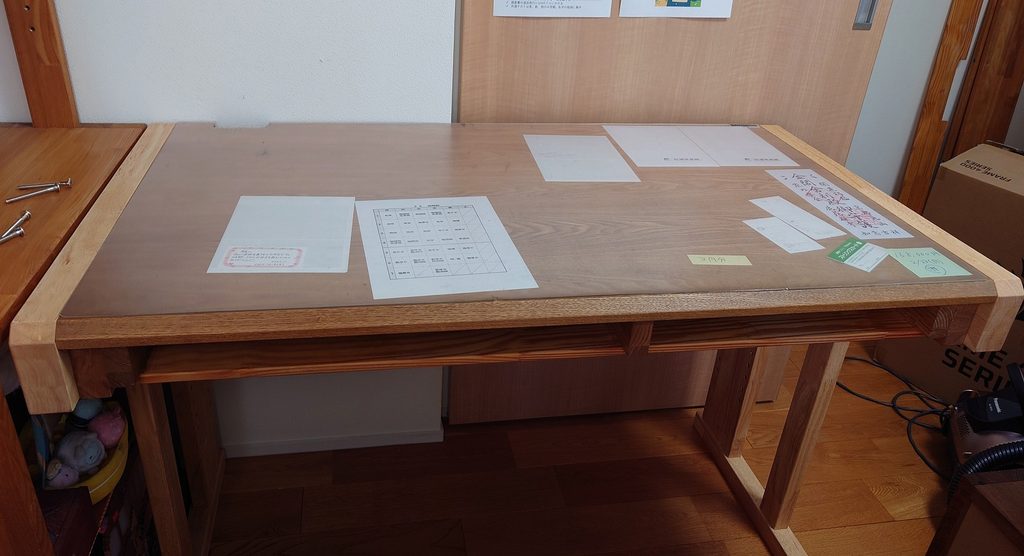
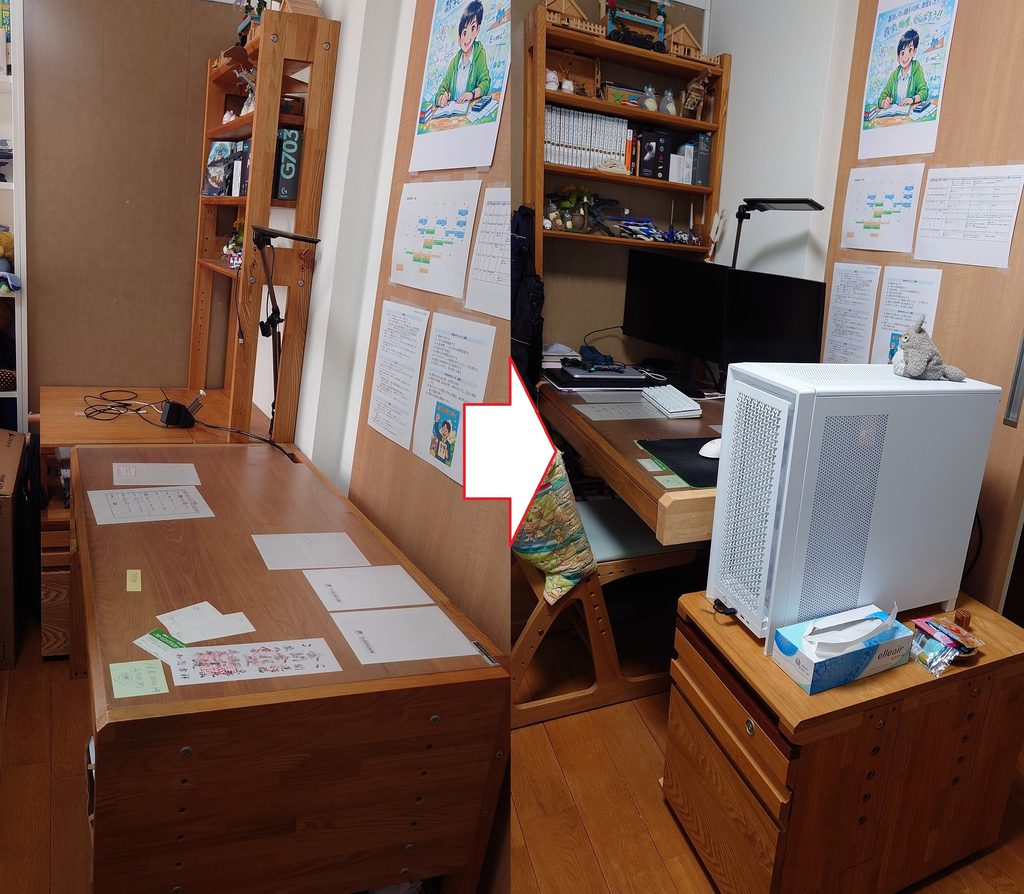
学習机が完成した2014年5月の時の写真。小学生に合わせて、天板位置は低く設定してある。大学生になるタイミングに合わせて、学習机からPC用デスクへ変更する。

設計

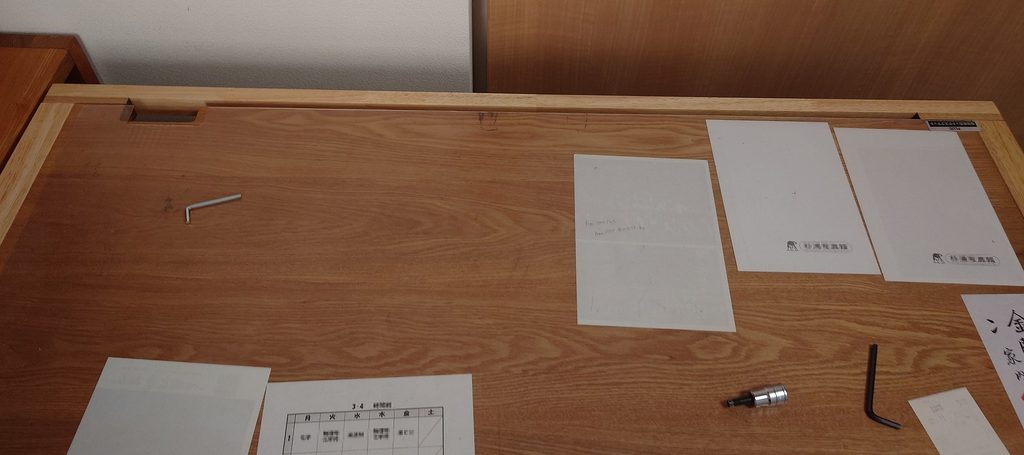
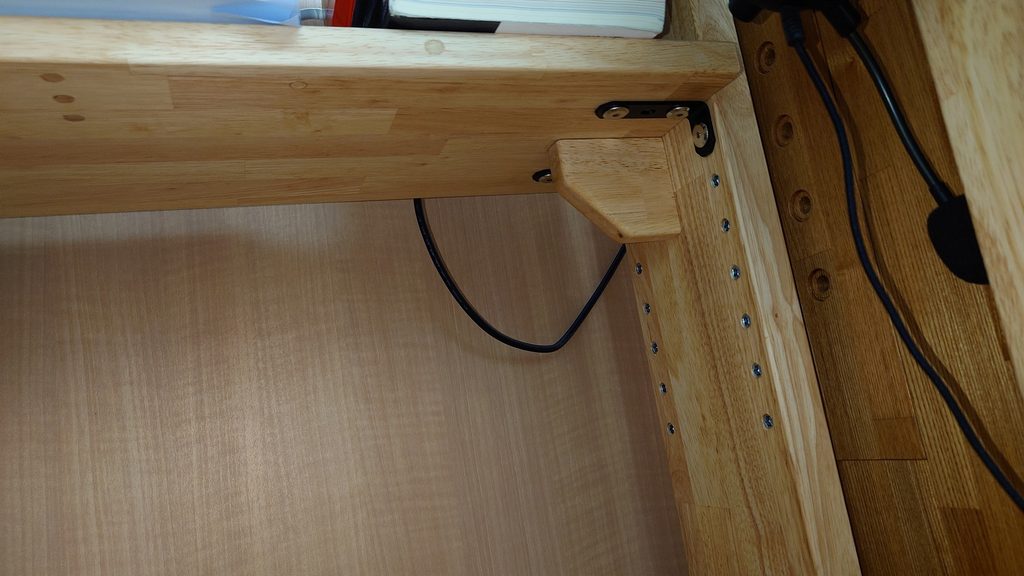
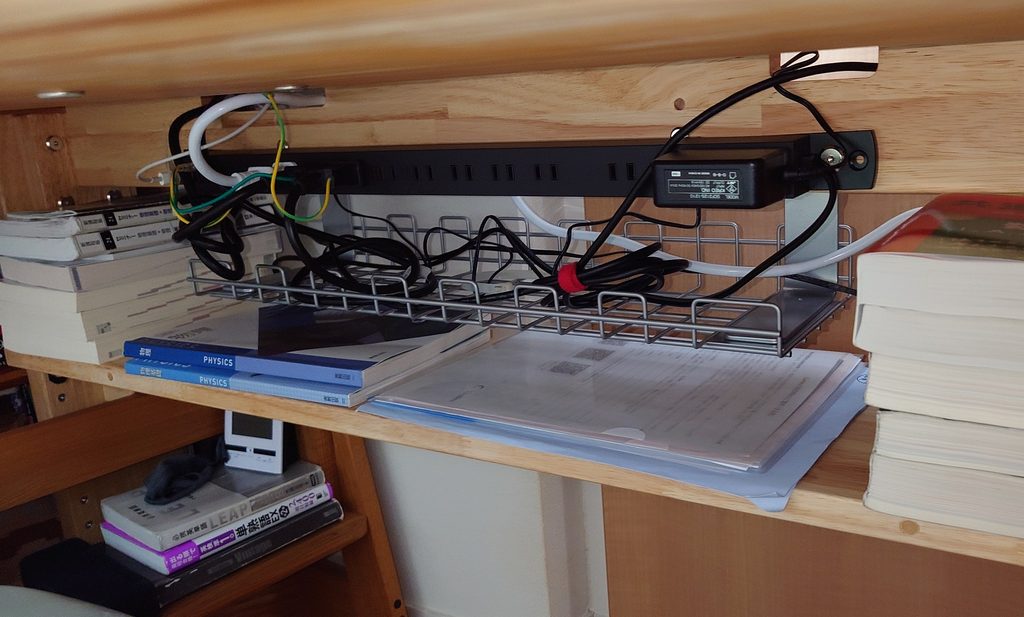
最初の写真のナンバーの2点とその他、以下のような改造を盛り込んで全体の構成を考えた。2026年の春に無事に大学生になってくれることを祈りながら、構想自体は2025年11月ごろから始めていた。

  • 天板奥はモニターアームの設置やケーブルを通しやすくする。(1)の部分
  • 椅子に座るときにデスクの脚が邪魔にならないようにする。これはPC用への変更というよりは、子供部屋が狭いことによる改善点。(2)の部分
  • デスク下に電源タップやケーブルなどを整理して設置できるような構造とする
  • デスク天板と引き出しは、継続利用
  • 脚部にいろいろなものを後から追加で取り付けができるよう、鬼目ナットをいたるところに埋め込んでおく

結果として、学習机の脚や背面の板(幕板)、下部の棚板は利用しなくなってしまうが、木材としてはいいものを使っているため、これらも組み合わせて何かの家具を製作したりと今後も流用していくことにしよう。

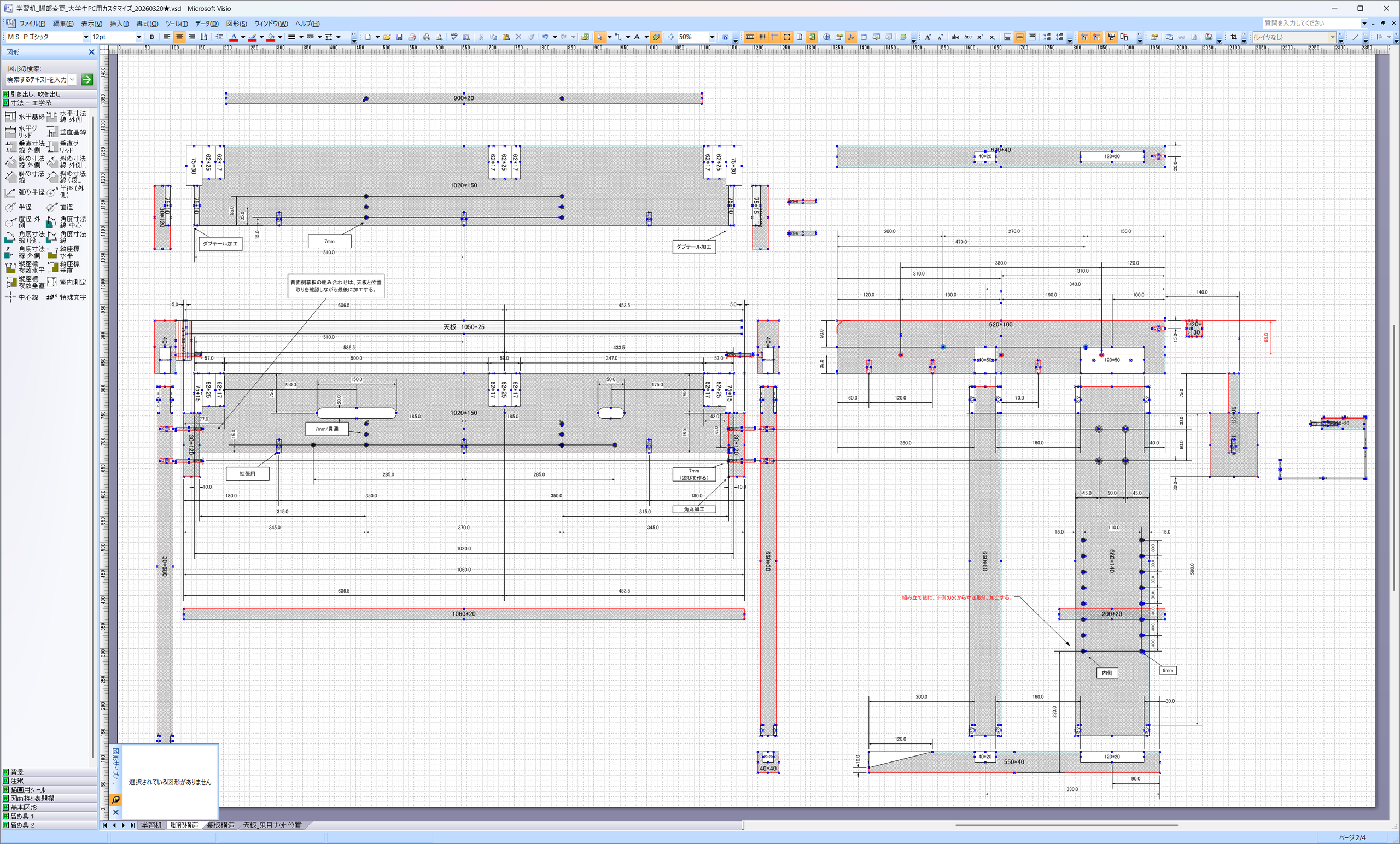
2014年に製作した時の設計図をベースに、使わなくなるパーツは図面外へずらしていき、新しく適用するパーツがうまく組み込まれるように設計を進めた。今の学習机の引き出しユニットと連結させることになるため、ジョイントコネクタの位置などを間違えないように、パーツが重なる部分・連結する部分は何度も確認を行った。また脚部の各パーツの幅など、どの程度の大きさを確保すれば強度・デザインともにうまく両立できるのかが難しいところではあったが、最終的には以下のような設計とした。
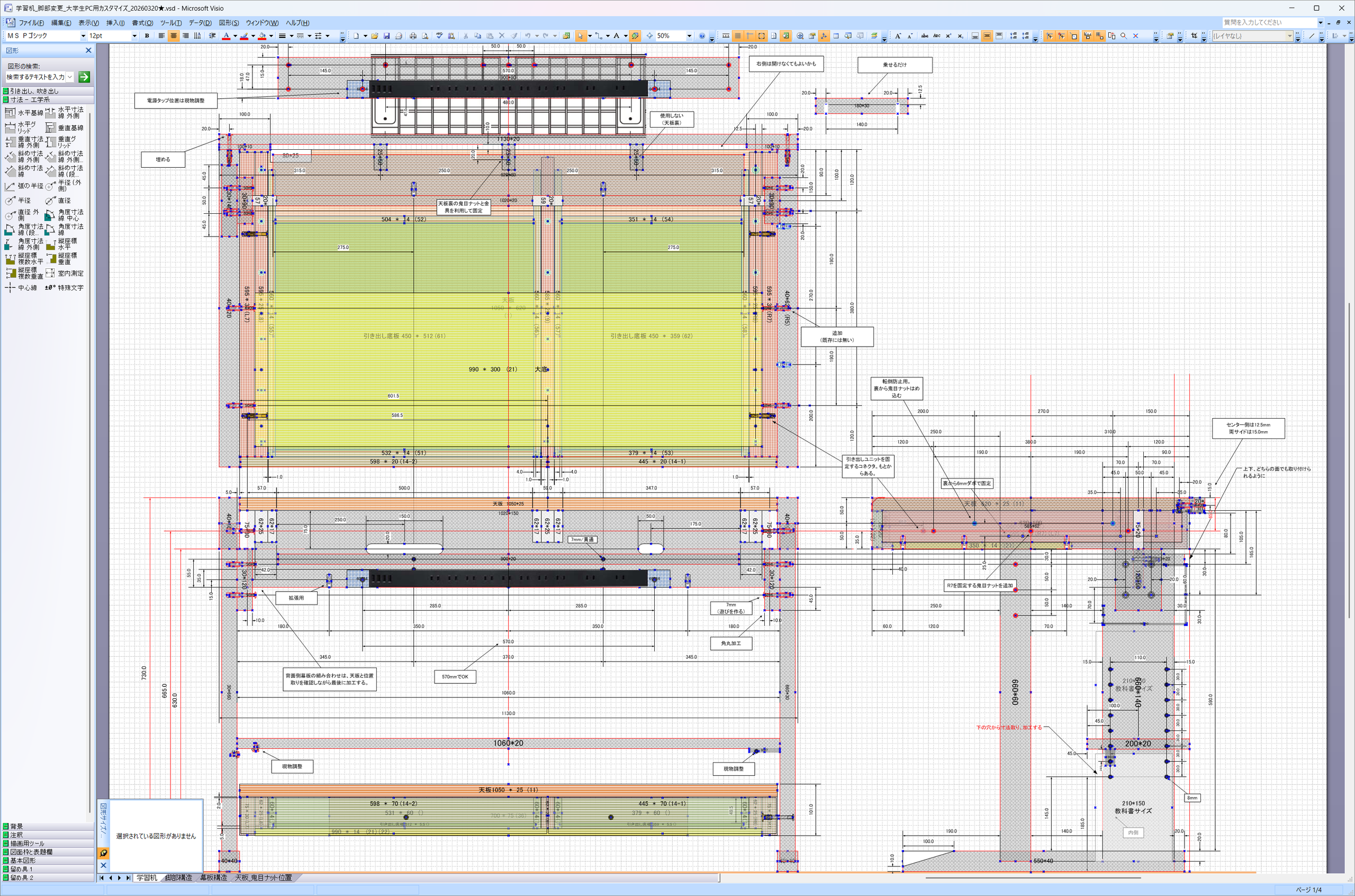
全体構成図。天板や引き出しユニット以外は新たに作り直すことにした。今まで背面にあった左右のぶれを抑えるための大きな幕板がなくなったため、剛性の確保も一工夫した。
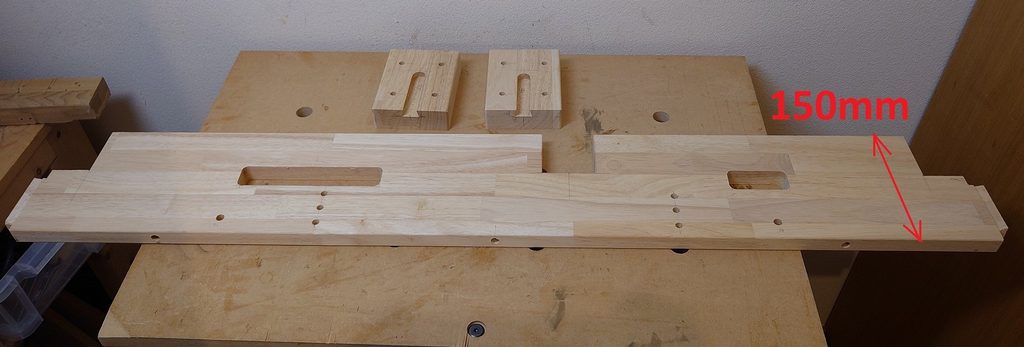
新たに作り直すパーツの設計図。パーツ数は少ないのだが、ほぞやくり抜き、切り欠きなど様々な加工が必要となった。幕板は剛性を確保するために幅広にしすぎるとデスク天板下を大きく占有してしまい使い勝手が悪くなる。逆に小さくしすぎると強度的に心配になる。最終的に150mmの幅とした。

受験が落ち着いた2月下旬、急ぎ木材を注文し、3月上旬に納品。大学生活が始まる前には完成させてあげたいため、3月の土日を使って約1か月で完成させた。

使った木材

近所のホームセンターでは、パイン材などの柔らかい木材しか販売されていないため、ハードウッドを購入する際にいつも利用しているマルトクショップの通販で購入した。販売する樹種も豊富で、ミリ単位でカット販売してくれる。やや納期が長めなため(支払いから納品まで10日間程度かかる)、作業し始めたいタイミングを考慮した注文が必要だ。

元の学習机がタモの無垢材・集成材を使っているため、今回の変更部分もタモ材を利用したかったのだが、近年の木材高騰のあおりを受けてか、以前よりかなり価格が高くなっている感じがした。厳密に比較はしていないため、あくまでも感覚ではあるのだが。無垢材をあきらめタモ集成材で見積もってもやはり高い。今回は色合いもタモ材に似ていて、強度も確保できるゴム集成材を利用することにした。タモ集成材とゴム集成材では倍ぐらいの価格差があった。
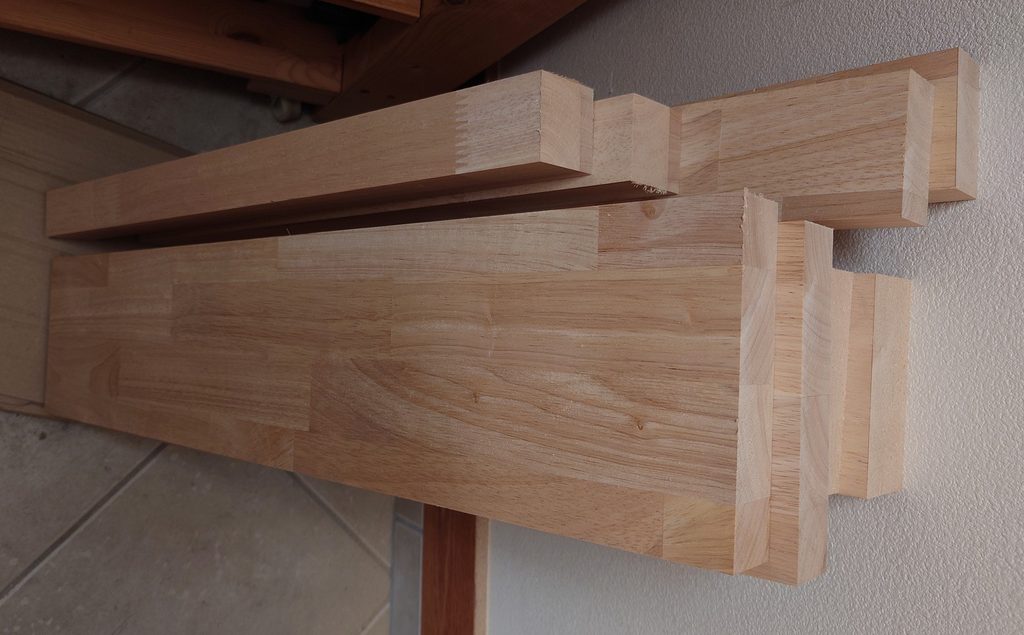
購入したゴム集成材。ハードウッドなだけに一つ一つが重い。タモ集成材よりも少し白みが強いが、使っていくうちに経年変化で色がなじんでいくことを期待している。

脚部の加工

設計図に従って、各パーツを加工していく。まずは脚部から。
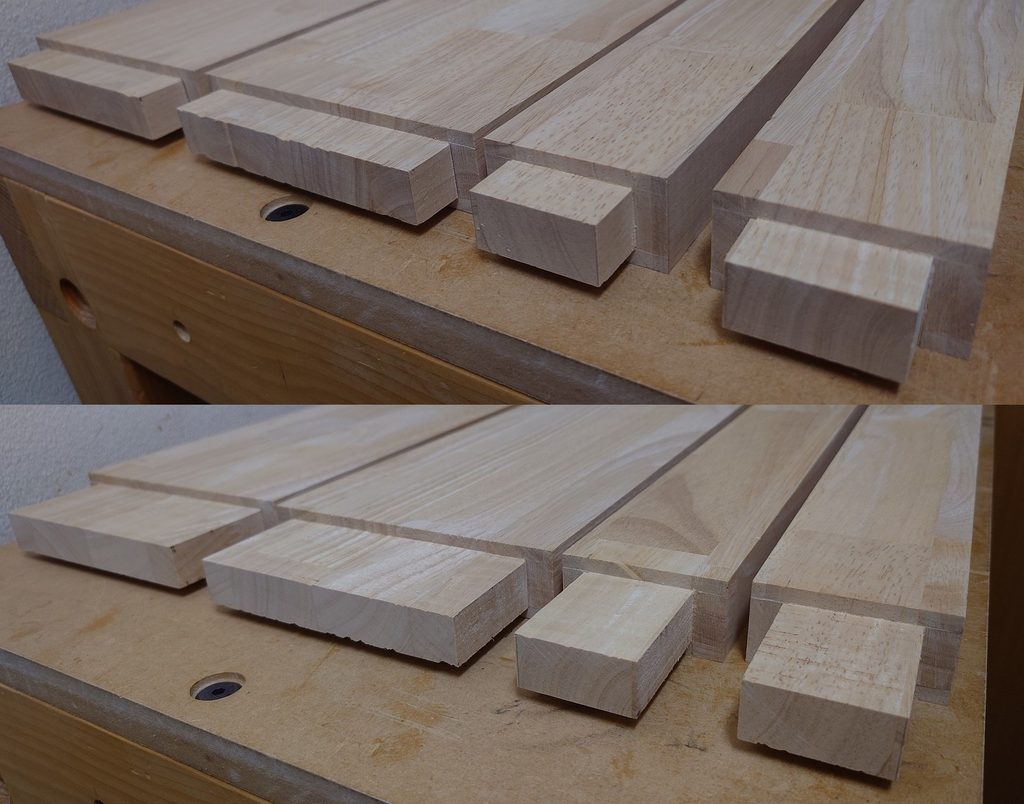
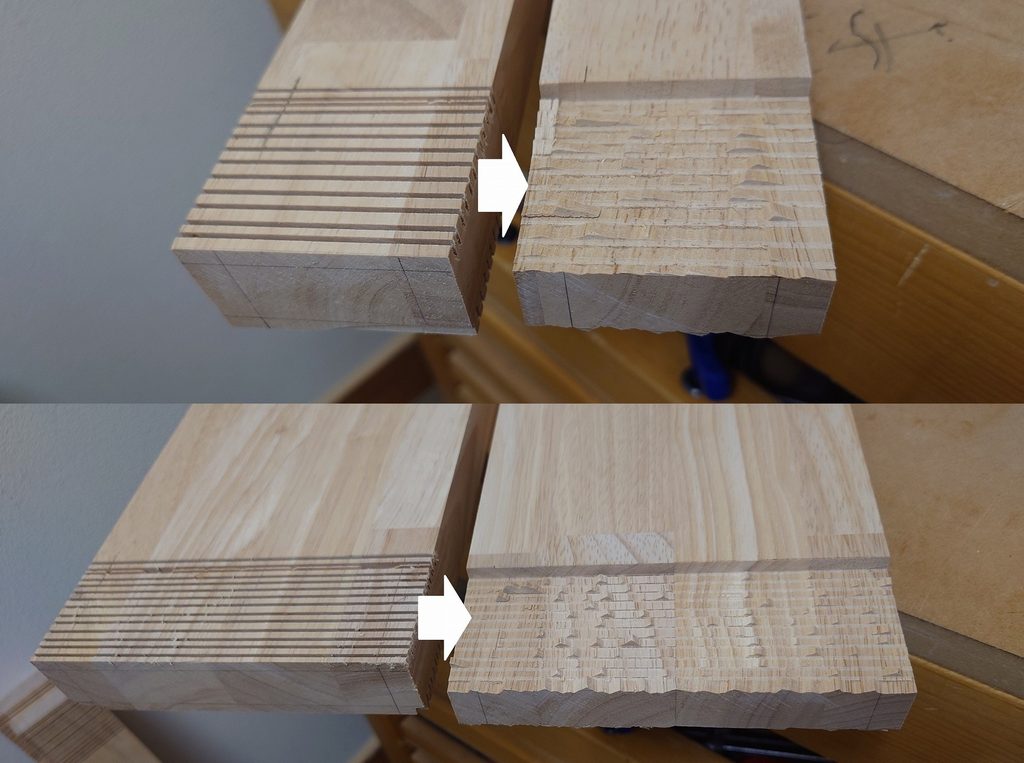
ほぞ部分の加工。丸鋸ガイドを使って切込みを多数入れ、ハンマーで叩いて大まかな形を作る。
トリマーでほぞの形を整える。
四面とも同様の方法で加工・整形する。写真上側が床面側のほぞ、写真下側がデスク天板側のほぞ。
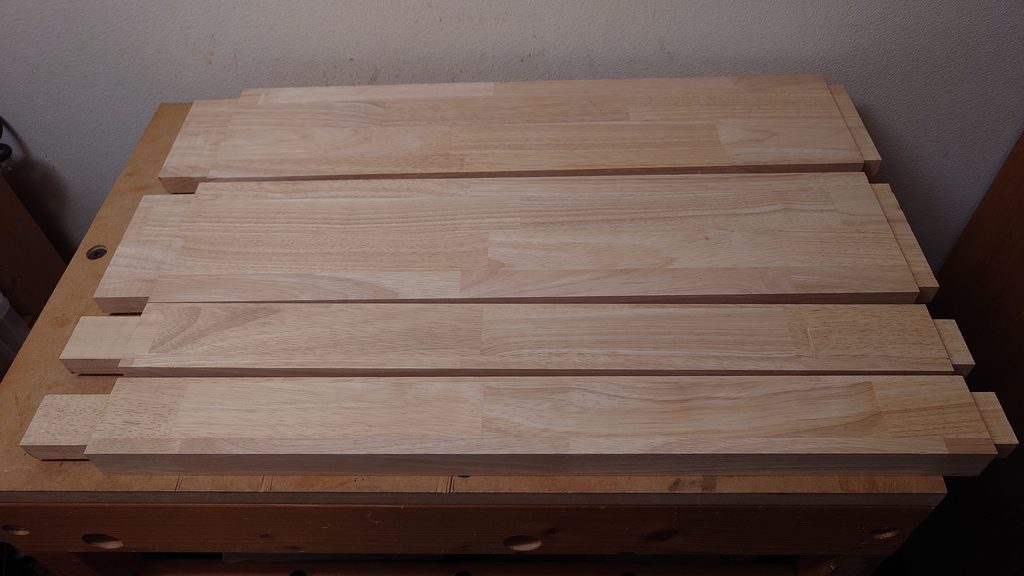
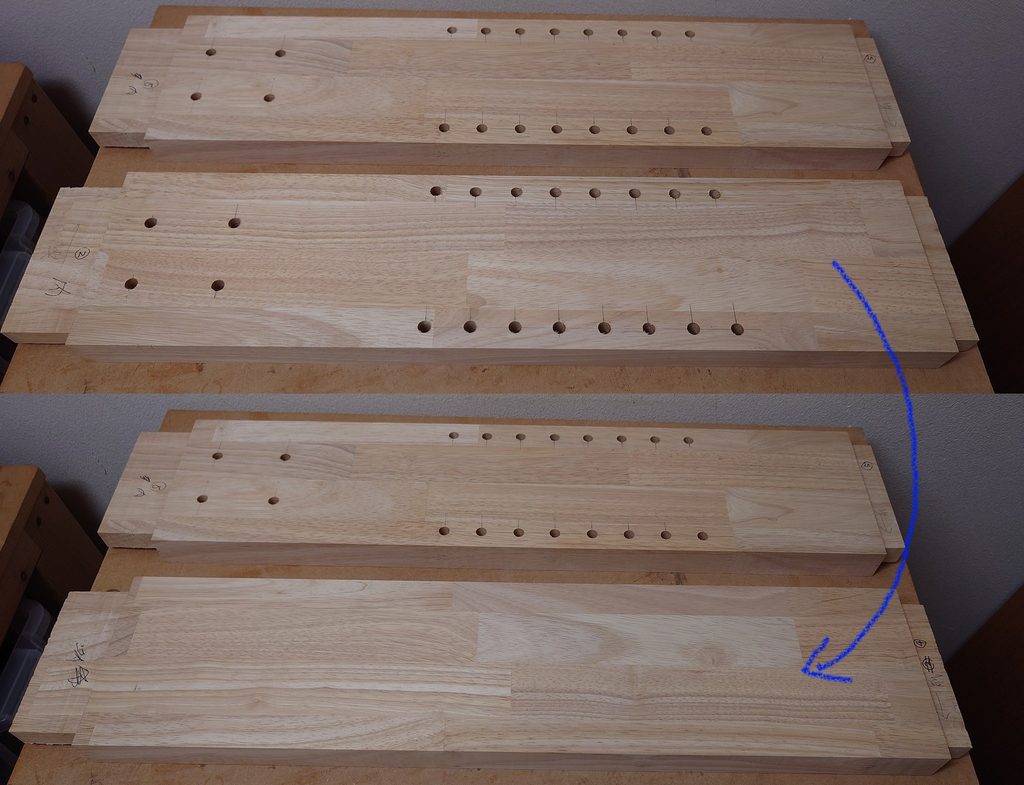
ほぞ加工が完了。幅広い方は140mm、狭い方は60mm。厚みはどちらも30mm。厚さは20mmでもよいかなと思ったのだが、万が一強度が足りなかったらいけないため、30mmに落ち着いた。
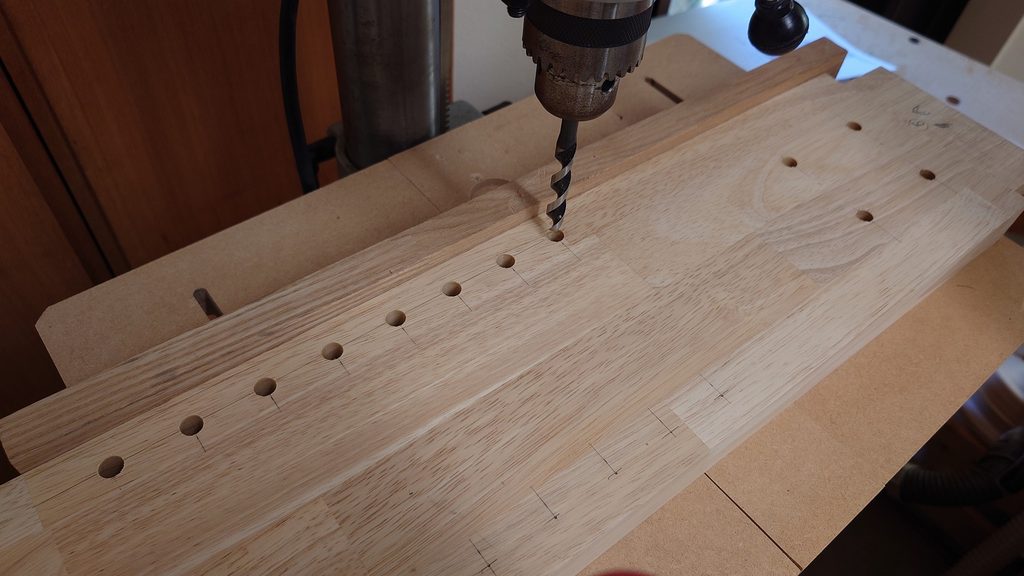
棚板や幕板を固定するための鬼目ナットを埋め込む穴を加工する。下穴は9mmサイズ。
鬼目ナット用の下穴の加工後。下穴が見える面が脚部の内側になる。ひっくり返すと穴が全く見えなくなるが、こちらが脚部の外側となる。
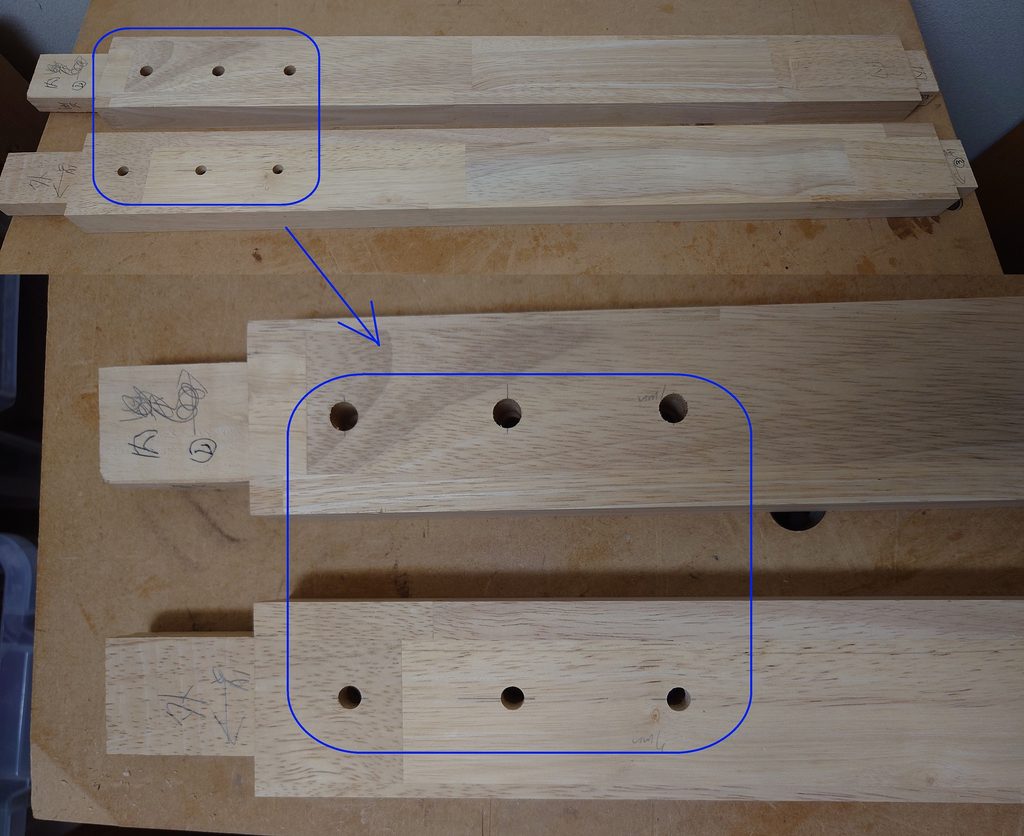
幅60mmの方も鬼目ナットの下穴を加工。上側の3つは鬼目ナットを埋め込む側となり脚部の内側の面となる。下側の3つは脚部の外側の面になり、こちら側にフックを取り付けたりできる。6mmのコネクタボルトを利用することになるため、未使用時に少しでも目立たないように外側は7mmの貫通穴にした。
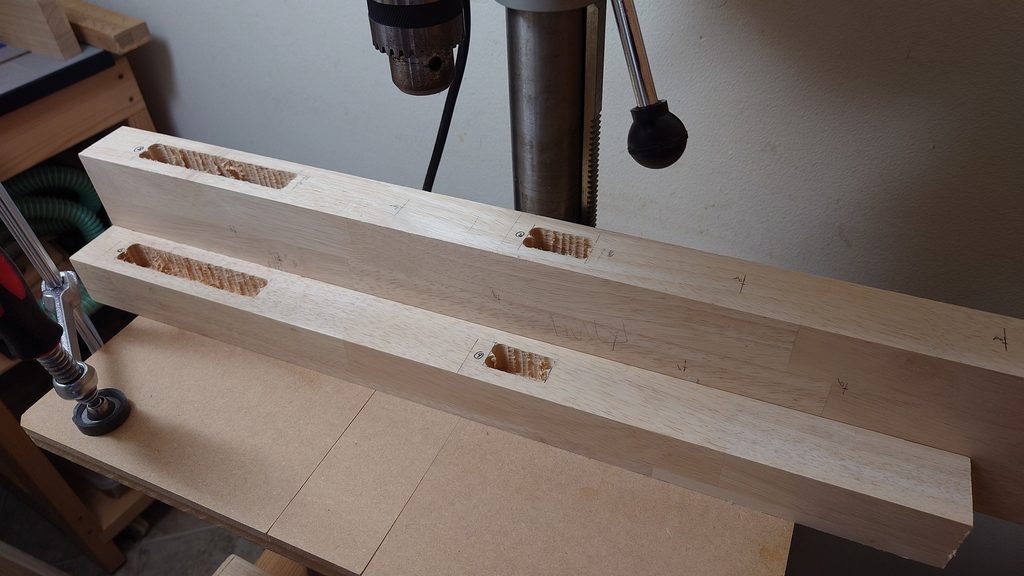
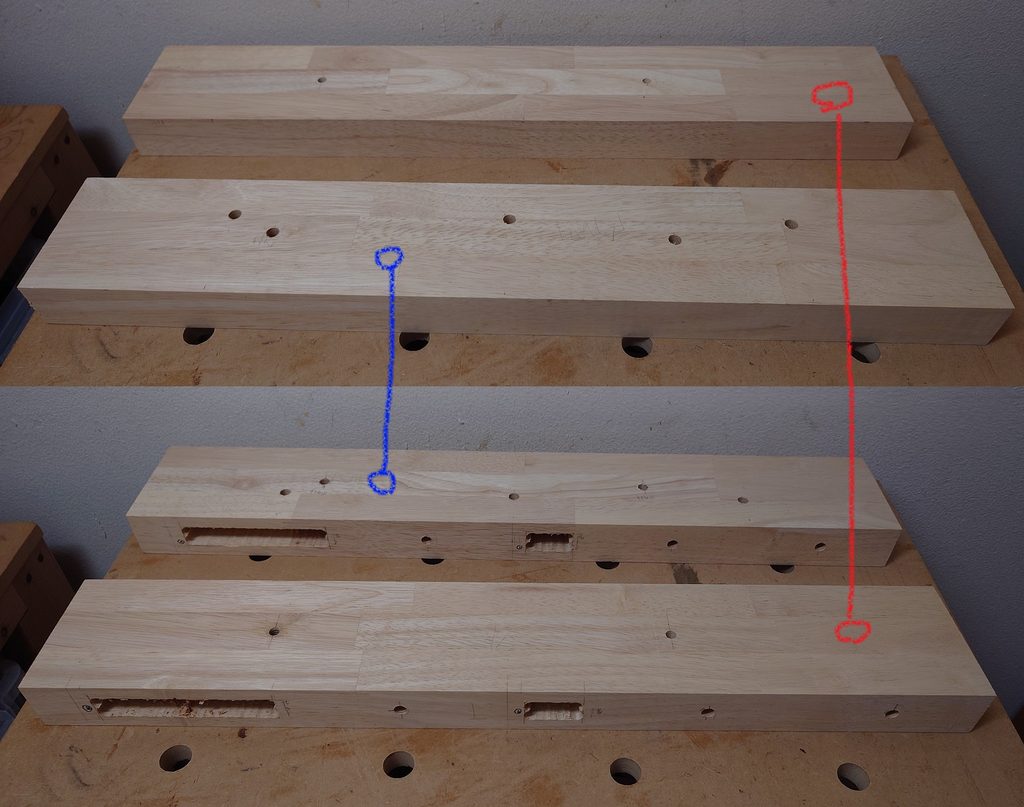
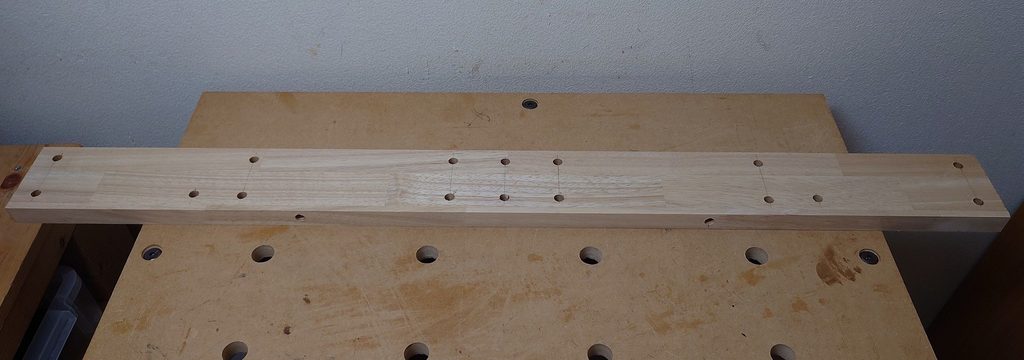
脚部の上下部分になる板に、ほぞ穴を加工。ボール盤である程度くり抜いておくと、トリマーで加工するときの負荷が少なくて後の工程が楽になる。
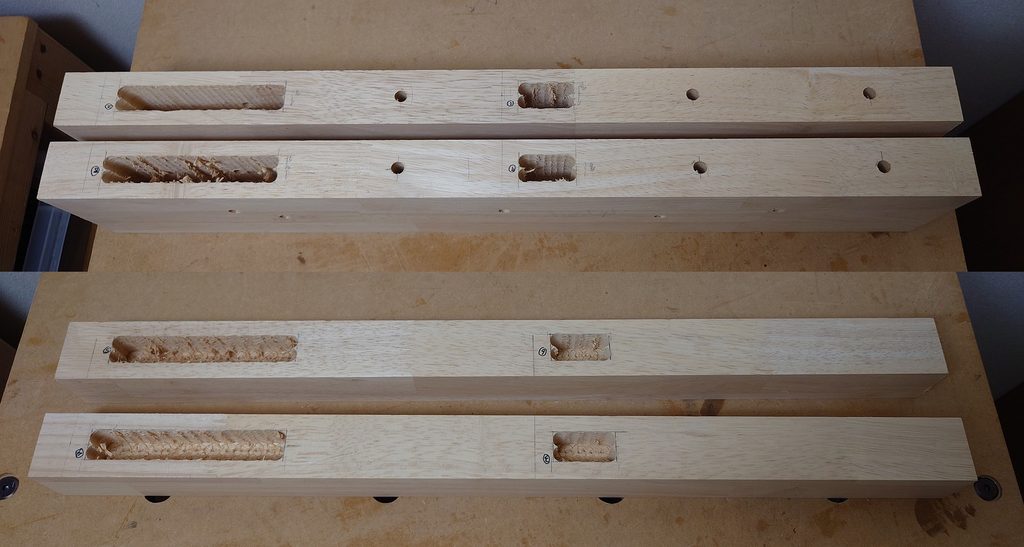
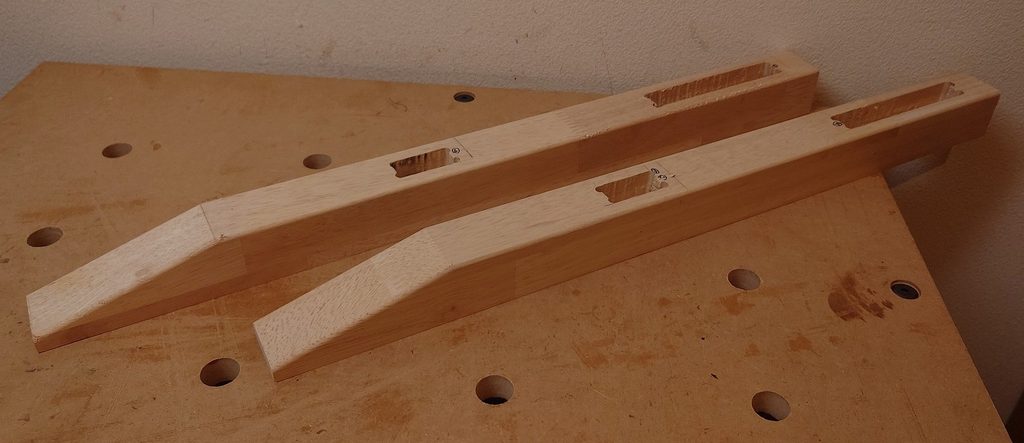
脚部の上下パーツのほぞ穴加工、鬼目ナット埋め込み用の下穴加工が完了。
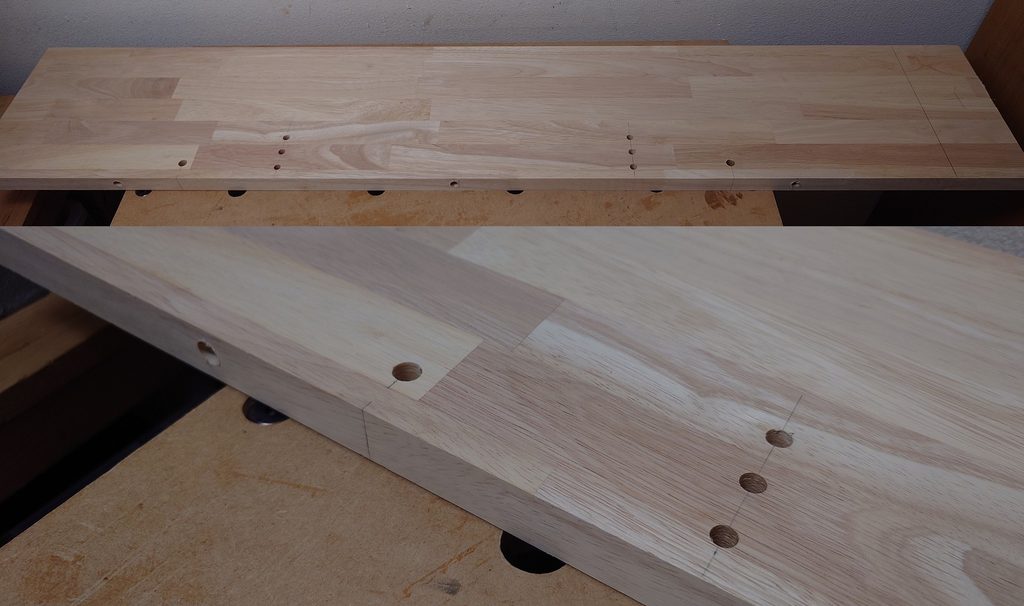
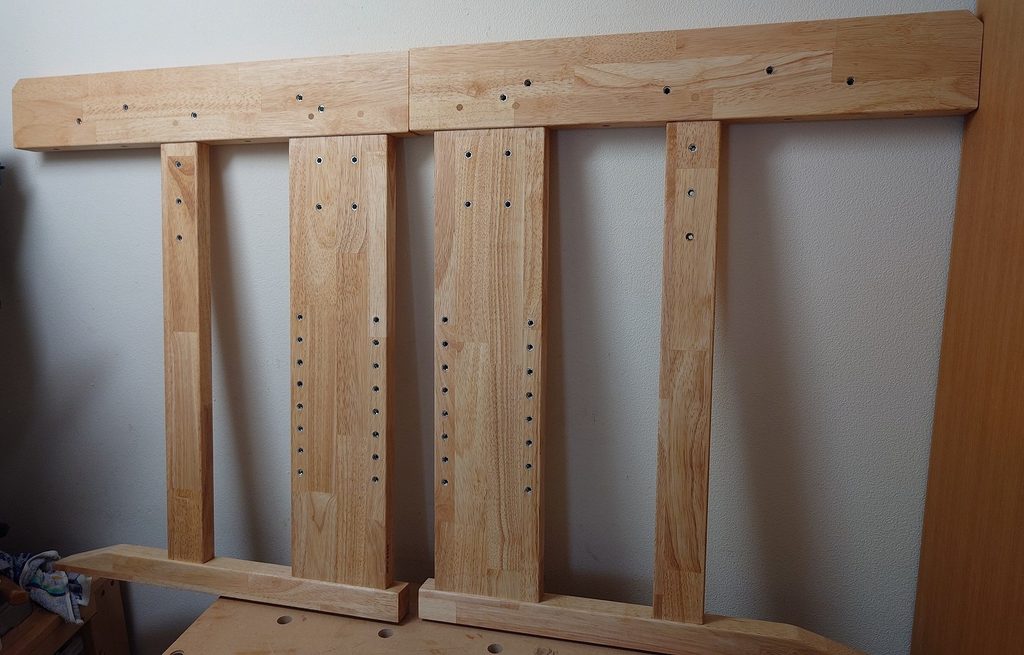
脚部の上側には天板や引き出しユニットを取り付けるための鬼目ナット用の下穴をあけている。荷物をぶら下げるためのフックやヘッドセットホルダーなど様々なものを取り付けることができるように、鬼目ナット位置を多めに設計している。写真下側が反転させた状態。
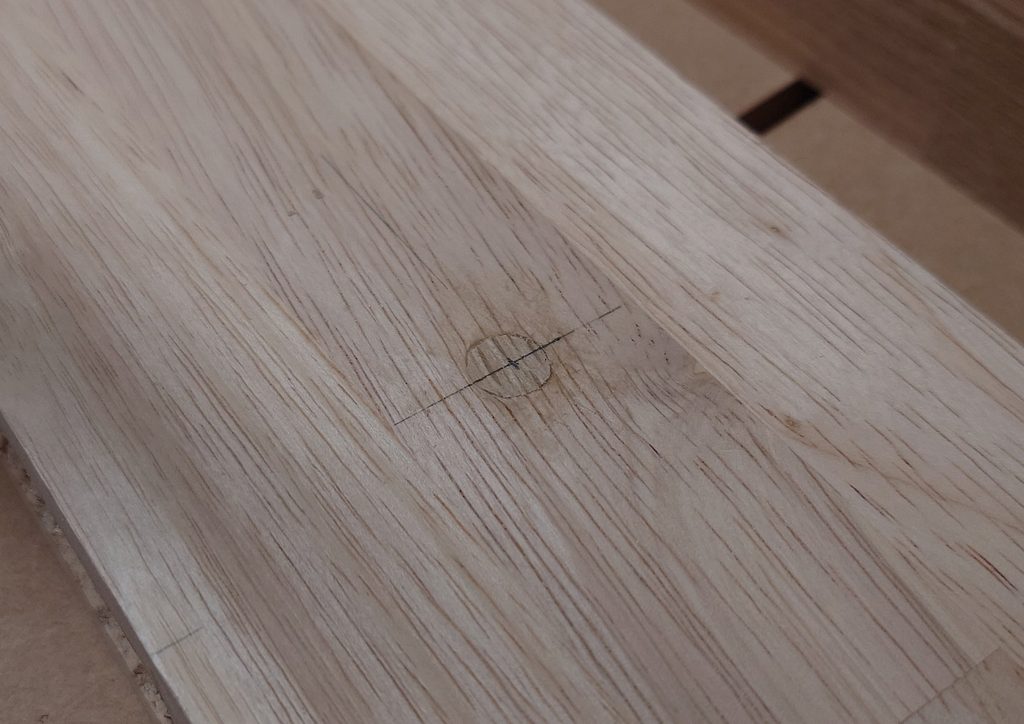
一部、貫通させてはいけないところを誤って貫通させてしまった。木目の似ている角材を丸棒状に加工して穴埋めした。
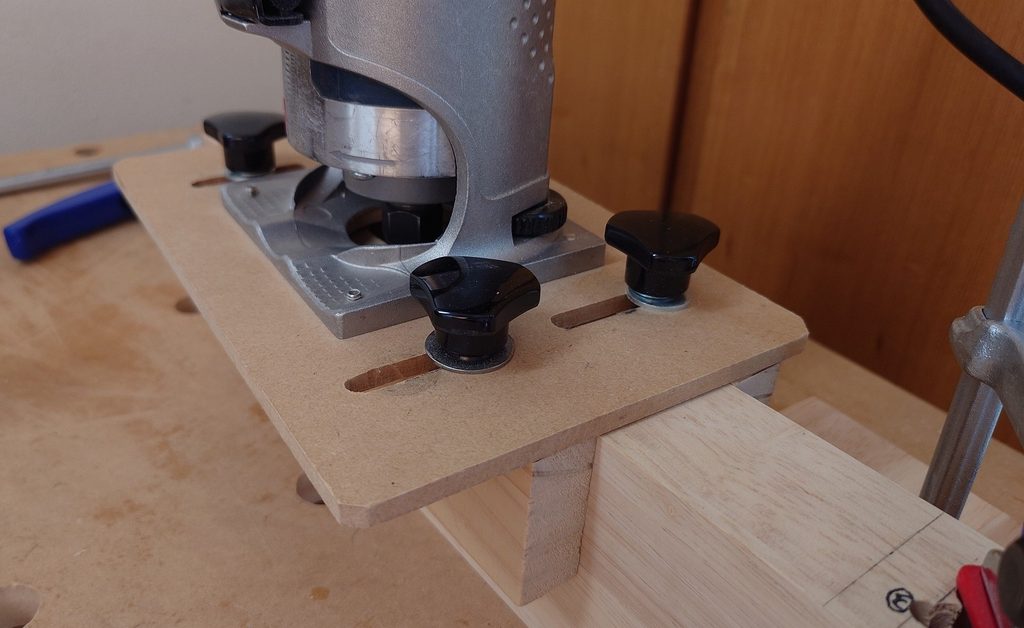
トリマーにスパイラルビットを取り付けて、ほぞ穴を整形。自作の治具を使って加工。
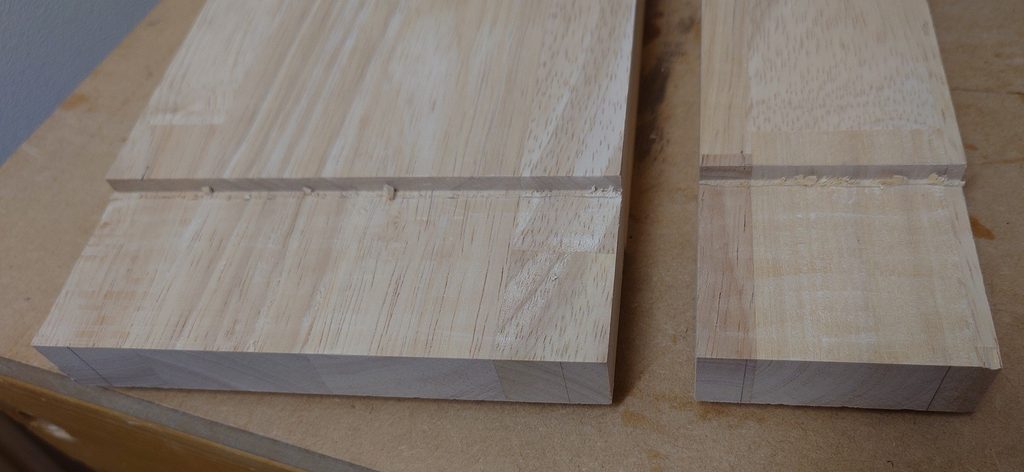
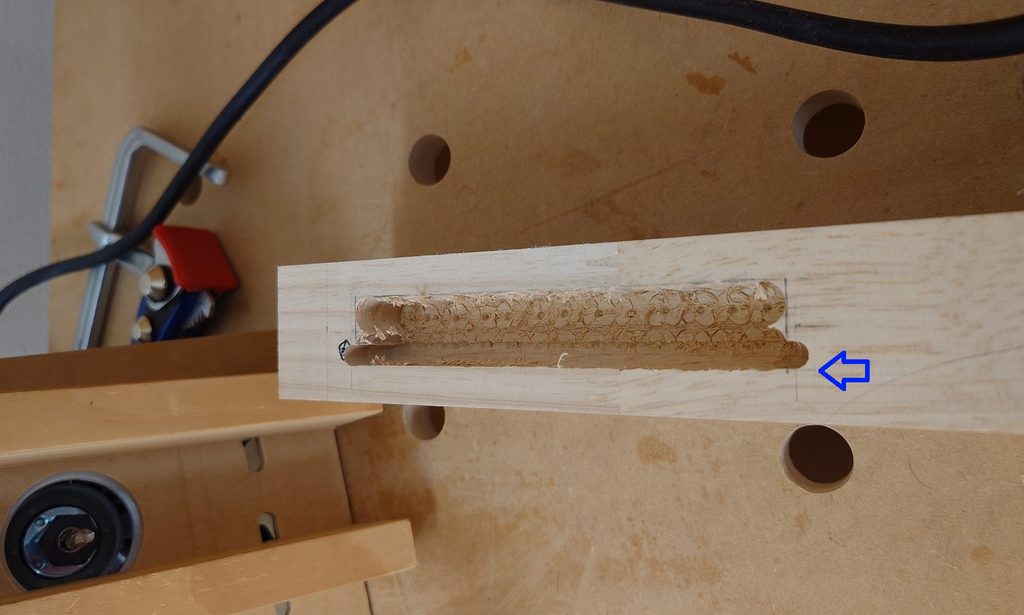
矢印側のラインがスパイラルビットでの整形後。ほぞの幅よりも少し長めに加工してしまっているが、真ん中部分は残しているので狙った位置にほぞは固定できる。
仮組して、ほぞの接合具合を確認しておく。ほぼぴったりに接合できそうだ。
狭い方も問題なさそう。
脚部の床側は足をぶつけないように前方を斜めにカット。他のパーツも含めて、丸面ビットで面取りした。

幕板の加工

幕板は蟻溝加工を行ったため、現物でのサイズ合わせが大変だったのだが、「やっとできた」と思った後に「あれ、なんか微妙に大きい感じがするぞ・・・」と感じてしまった。使う材料を間違えていたのだ。やってもうた・・・。本来は棚板になるはずの板を幕板として加工してしまっていたのだ。改めて幕板は加工すればよいのだが(二度手間になってしまったが)、棚板として予定していた材料は、このままだと棚板としては使えない。
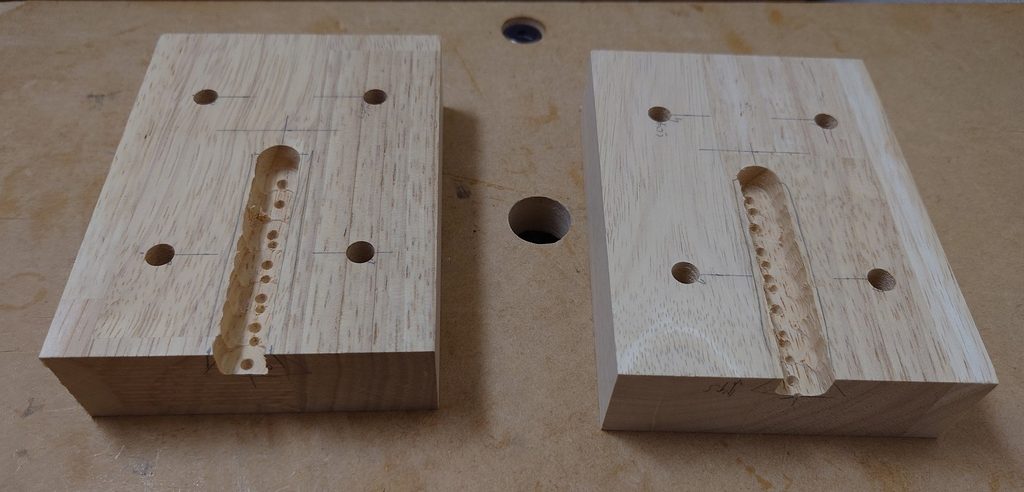
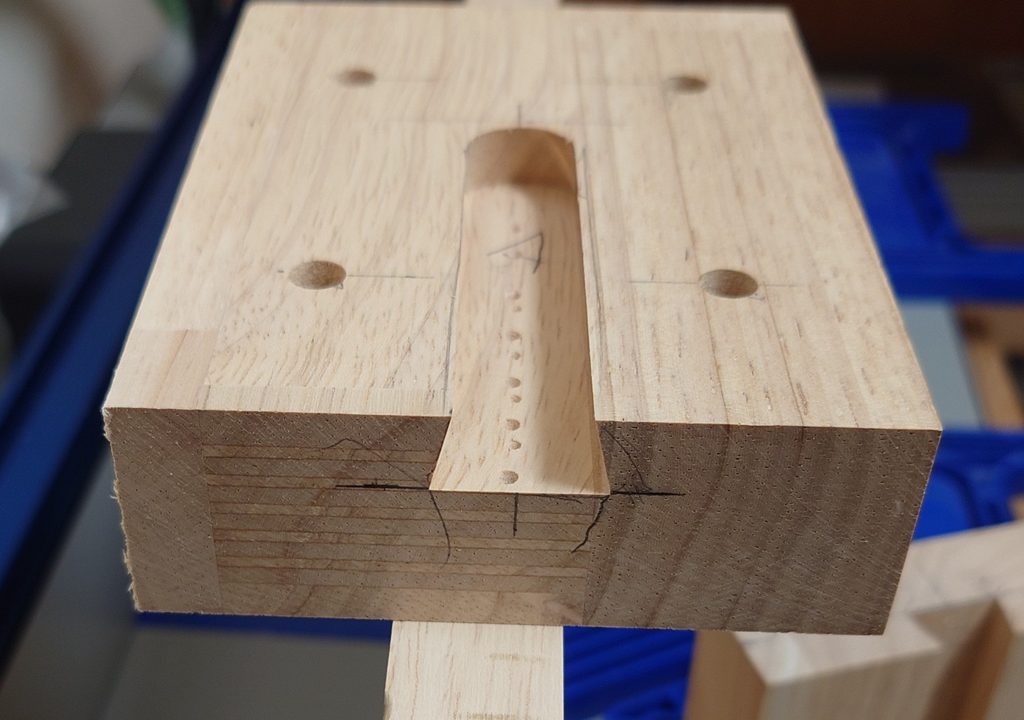
幕板と脚部を連結?(固定)させるためのパーツ。ボール盤を使って蟻溝になる部分を大まかに加工する。
ルーターテーブル(正確にはルーター)に蟻溝ビットをセットし、写真のように加工する。
幕板に鬼目ナット埋め込み用の下穴を開ける。棚板や電源タップ、ケーブルトレーなどを取り付けることになる。それ以外にも何かの用途に使えるように、側面にも下穴を加工している。
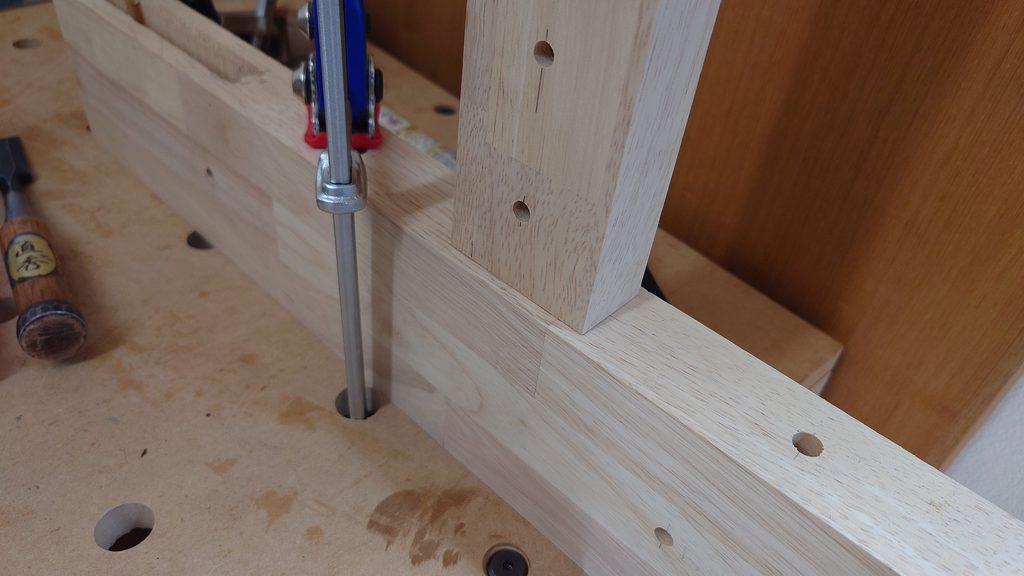
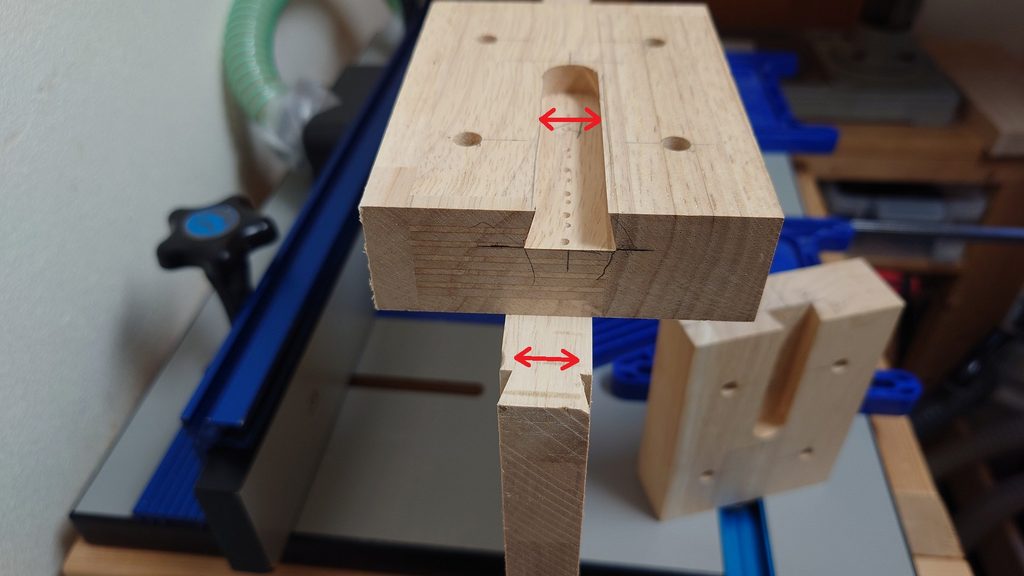
幕板(写真下側で縦状に置いている板)と蟻溝で接合する。赤矢印の幅が緩すぎないように現物調整しながら少しずつ、幕板側の幅を加工する。逆にきつすぎるとはまらない。
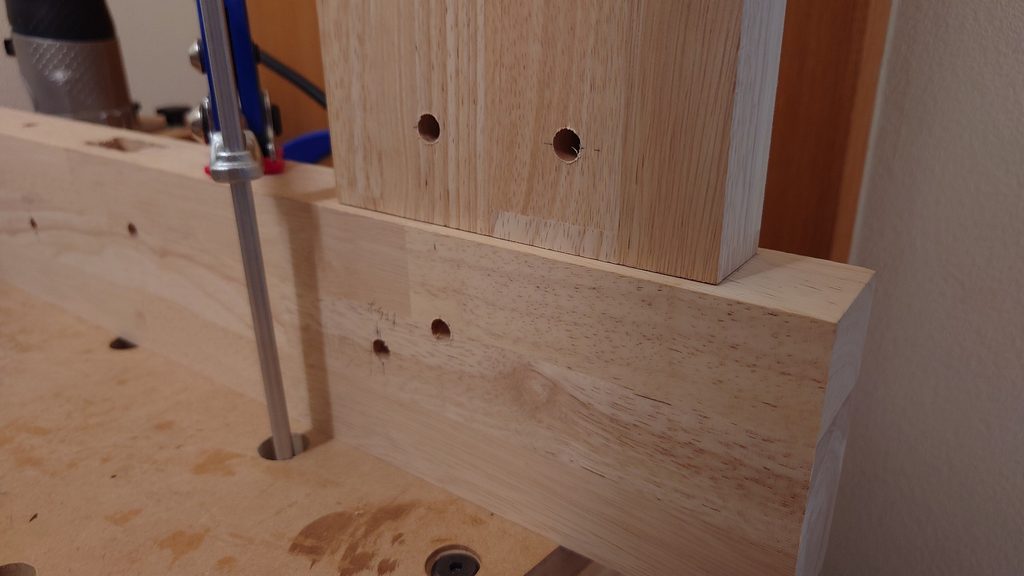
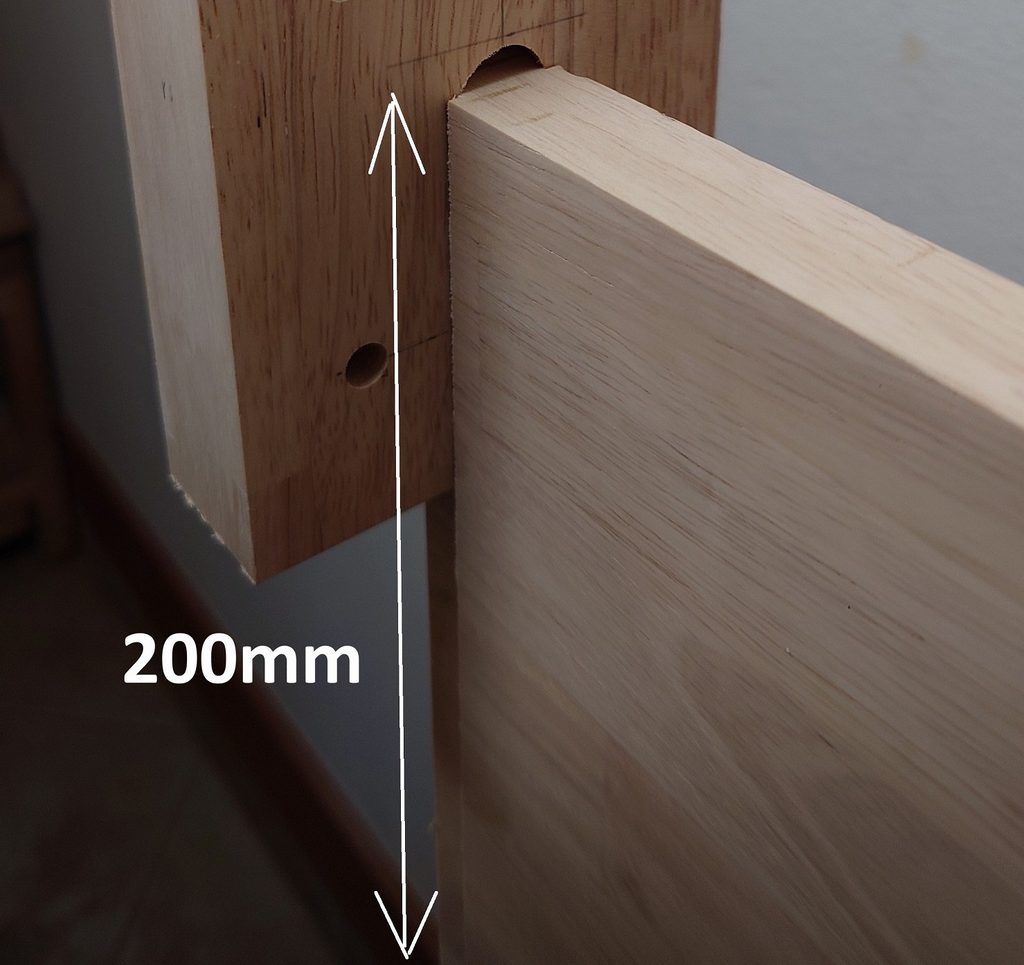
仮組してみた。いい感じにはまったと思ったのだが、設計と比べてどこかサイズ感が合わないような気がした。実は幅150mmの板を幕板として加工しなければいけなかったのだが、幅200mmの棚板を誤って加工してしまっていた・・・。
気を取り直し、本来の幅150mmの板を幕板として加工し直す。
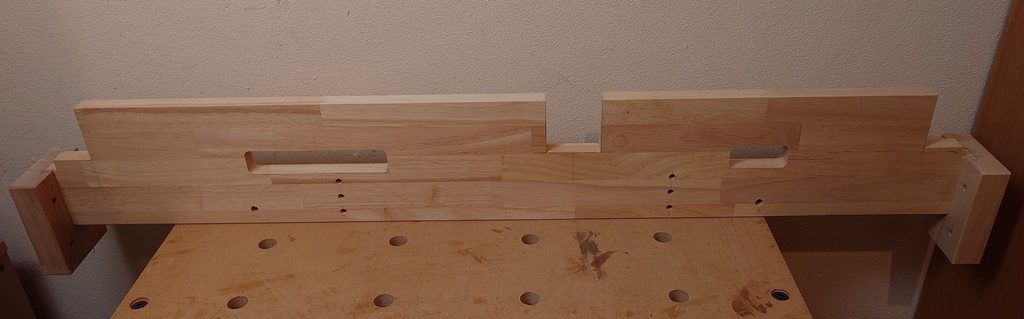
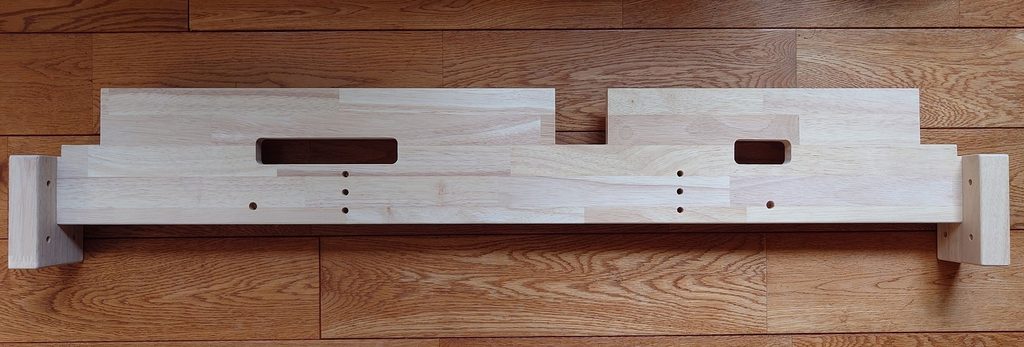
幕板加工後に左右のパーツを仮組み。幕板の左右とセンターの切り欠き部分は引き出しの側板が通る場所となる。幕板に空けている左右の大きな穴はケーブルホール。
幕板に取り付ける棚板。幕板よりも少し長さは短い。すべての穴に鬼目ナットを埋め込む。

棚板の加工

間違って幕板として加工してしまった棚板用の部材を、本来の棚板として使えるように修正しながら加工する。
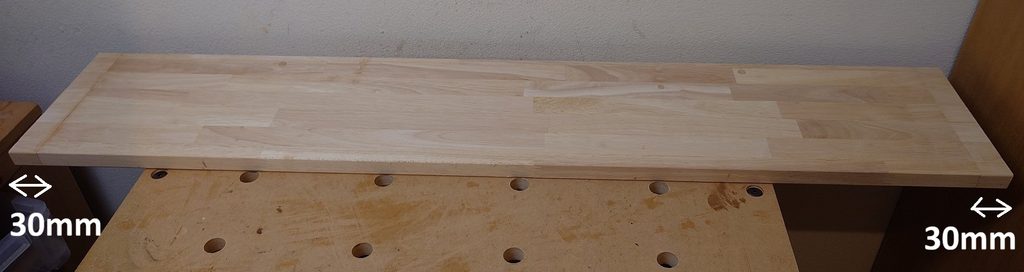
アリ加工してしまった板の両端をカットし、余っていた集成材を200mm×30mmにカットしたものを両端に接合した。両サイドには下穴をあけた後、コーススレッドで固定している。接合した板の木口にコーススレッドをねじ込んだため、短い板が割れないかと心配したが問題なく接合できた。
棚板にも脚部の横揺れを防ぐための機能を持たせるために、蟻溝で船の舵のようなパーツを取り付ける加工を行った。
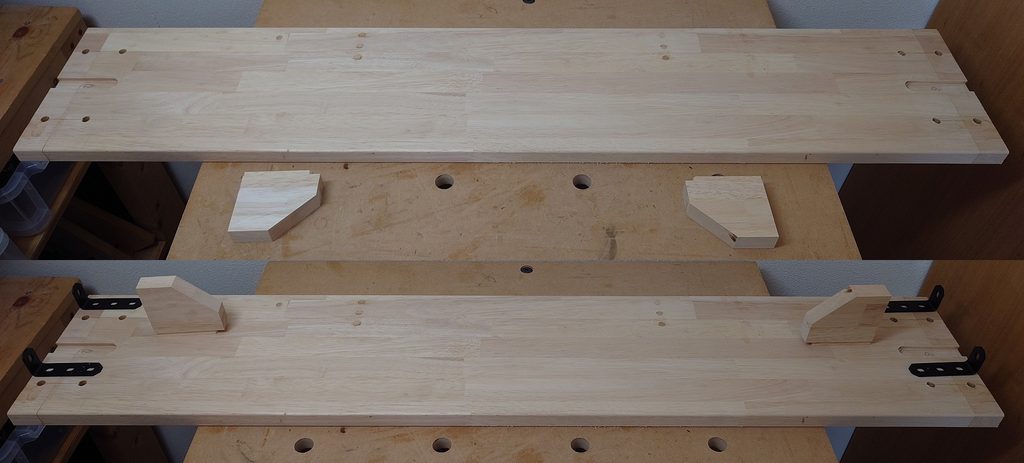
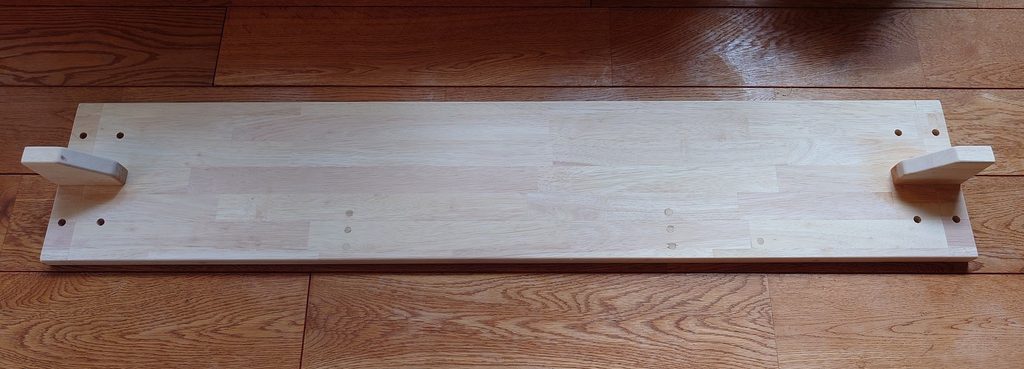
仮組み。これは棚板の床側に面する部分。このような感じで横揺れ防止の棚板になる。
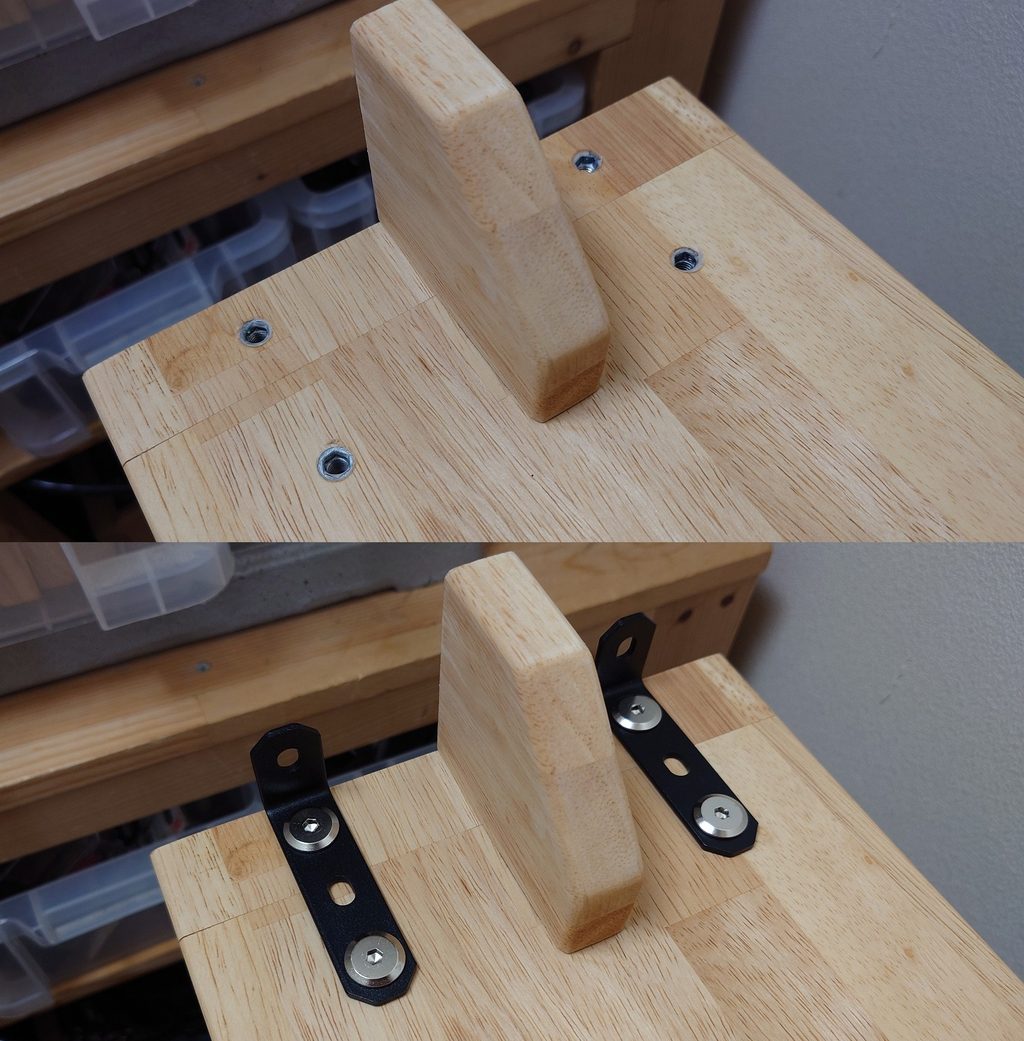
脚部との固定は、L型金具を使う。棚板には鬼目ナットを埋め込みこの金具を後でボルト止めする。接合した長さ30mmの板ではなくメインとなる板に金具が届くように少し長めのL型金具を利用した。
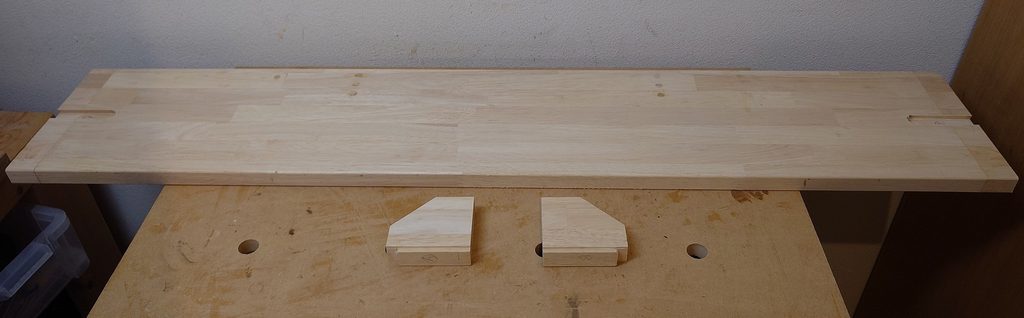
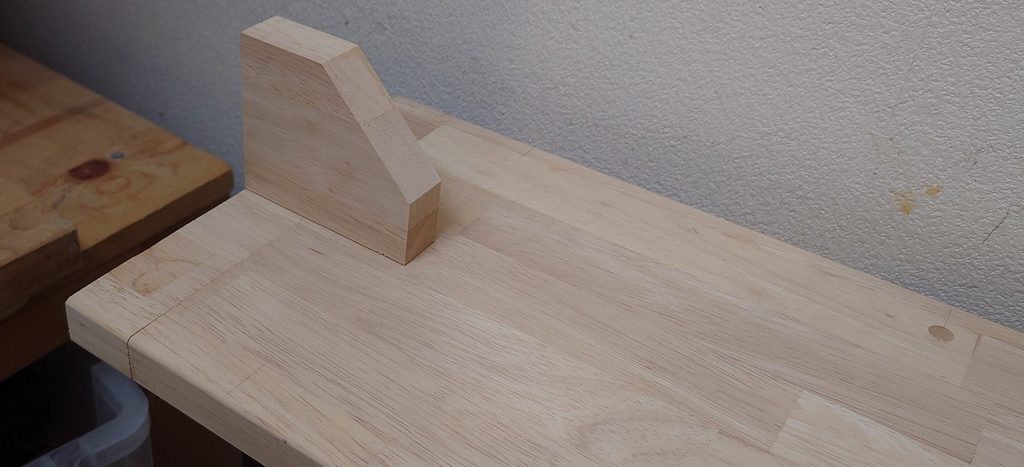
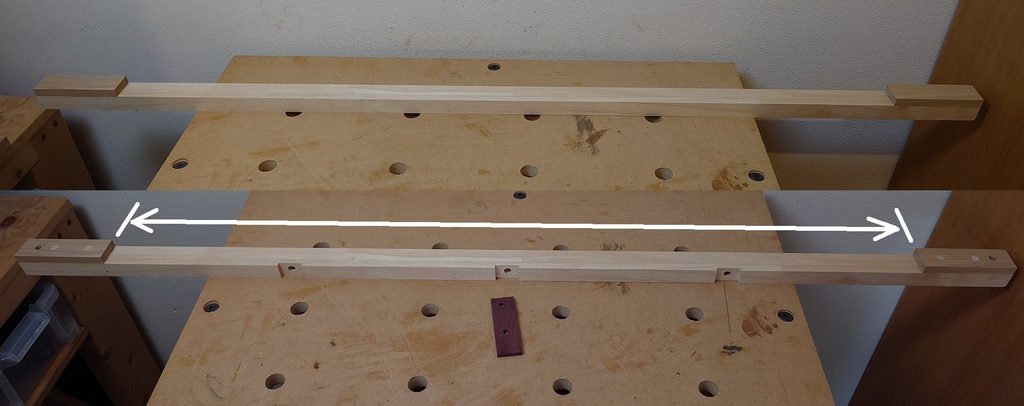
デスク天板の奥側に取り付けるパーツ。奥行きが約30mm拡大される。矢印の範囲内がモニターアームやケーブルを通すための空間となる。センターの紫色の板は、この部材が真ん中で下側にたわまないようにデスク天板と固定するためのもの。天板裏に埋め込んである鬼目ナットがそのまま利用できる。

研磨・組み立て

先に組み立ててしまうと接合部分などが磨きにくくなるため、この段階で研磨しておく。なお、研磨前に面取りしないといけないところは丸面ビットで加工しておく。250番のサンドペーパーで全体がサラサラになるように磨く。以前はこの後、400番のペーパーで仕上げを行っていたのだが、400番で磨かなくてもそれなりに平滑性は出ているし仕上がりにも不満はないため、最近は250番で終了させることが多い。研磨時は集塵機がフル稼働だ。

すべてのパーツが磨き終わったら、木工用ボンドを使って接合する。充て木を使ってクランプでしっかり固定する。
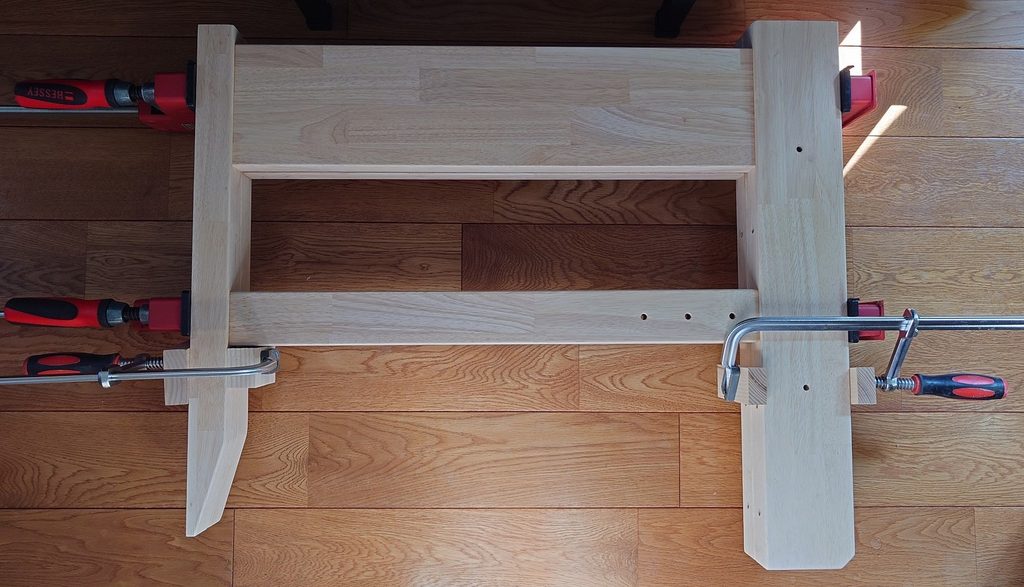
脚部の組み立て。左右同じ形になるように重ね合わせて圧着する。左右それぞれで圧着するとほんの僅かながらもずれが発生する可能性があるが、左右セットで圧着すればずれたとしても同じようにずれてくれるため、設置した時にがたつくことがなくなる。
幕板の接着。少し変わった形をしている。接着後は分解できない。
棚板。船の舵みたいになった。こちらもこの状態から分解はできない。

塗装・鬼目ナット埋め込み

仕上げ塗装はオスモカラー/ノーマルクリアーを利用した。以前はクリア以外を利用することもあったが、最近はクリアばかり利用している。変に着色するよりもノーマルで木材の色を活かした状態の方が飽きが来ない。
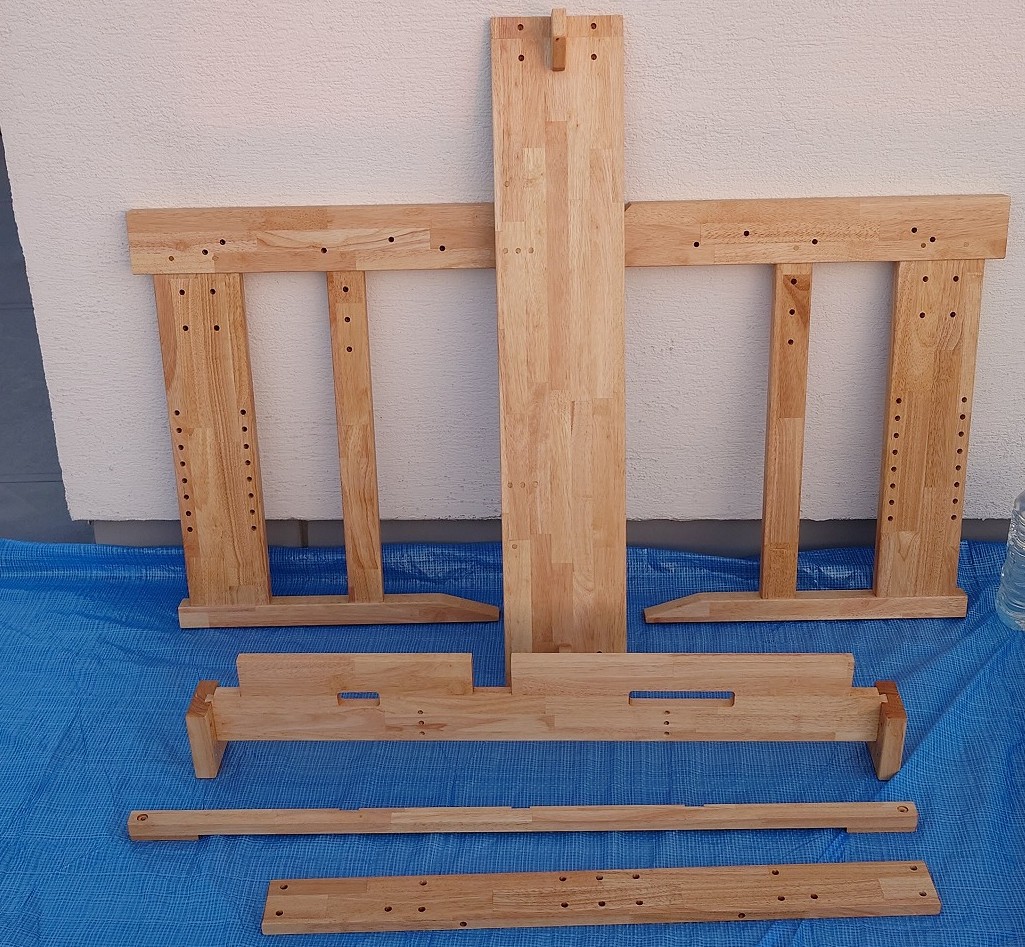
オスモカラー/ノーマルクリアーを一度塗りしただけ。二度塗りしなくても十分かなーと思っている。乾ききる前にウエス(古くなったTシャツ等でOK)でふき取る。刷毛の抜け毛などもきれいに取り除くことができる。

オスモカラーを塗った直後は塗料の臭いが残っているため、一週間ぐらい自然乾燥させた方が良い。次の週末に鬼目ナットの埋め込みと組み立てを行った。
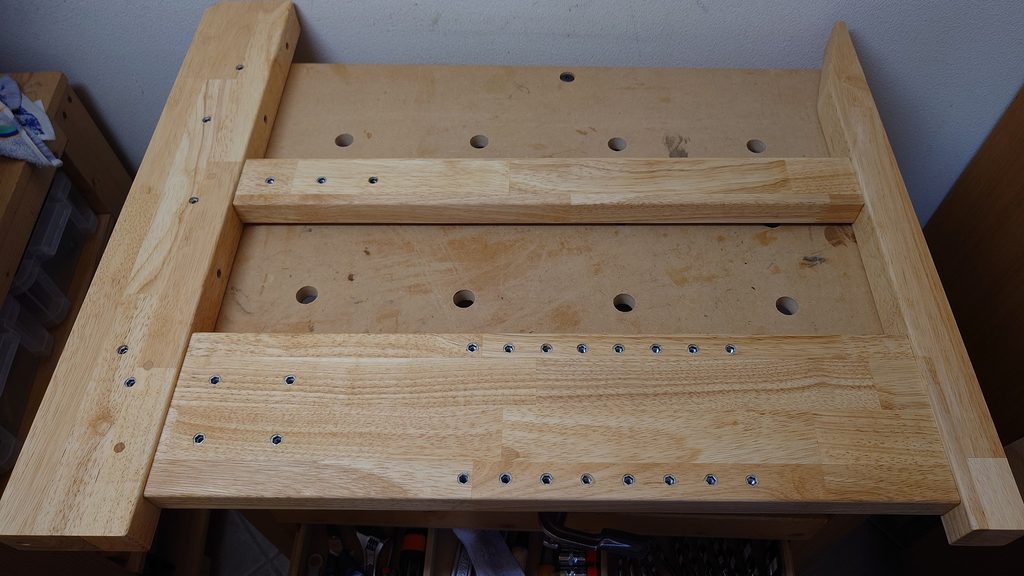
鬼目ナットを埋め込む(ねじ込む)。写真をよく見ると分かるが、ほぞが抜けないように丸棒を使って固定している。
左右の脚部が完成
幕板に取り付ける棚板(幅80mm)にも鬼目ナットを埋め込む。写真を撮り忘れているが、幕板側にも鬼目ナットを埋め込んでいる。
棚板の組み立て。鬼目ナットを埋め込んで、L型金具を取り付けた。

いよいよ組み立て

PC用デスクに変身するための各パーツが完成し、組み立て工程へ。今まで利用していた学習机を分解し、脚部を入れ替えてPC用デスクに組み立てし直すという感じだ。長男のPC利用のダウンタイムを最小にするために、3月28日の午後、二人で一気に変更・組み立てを行った。
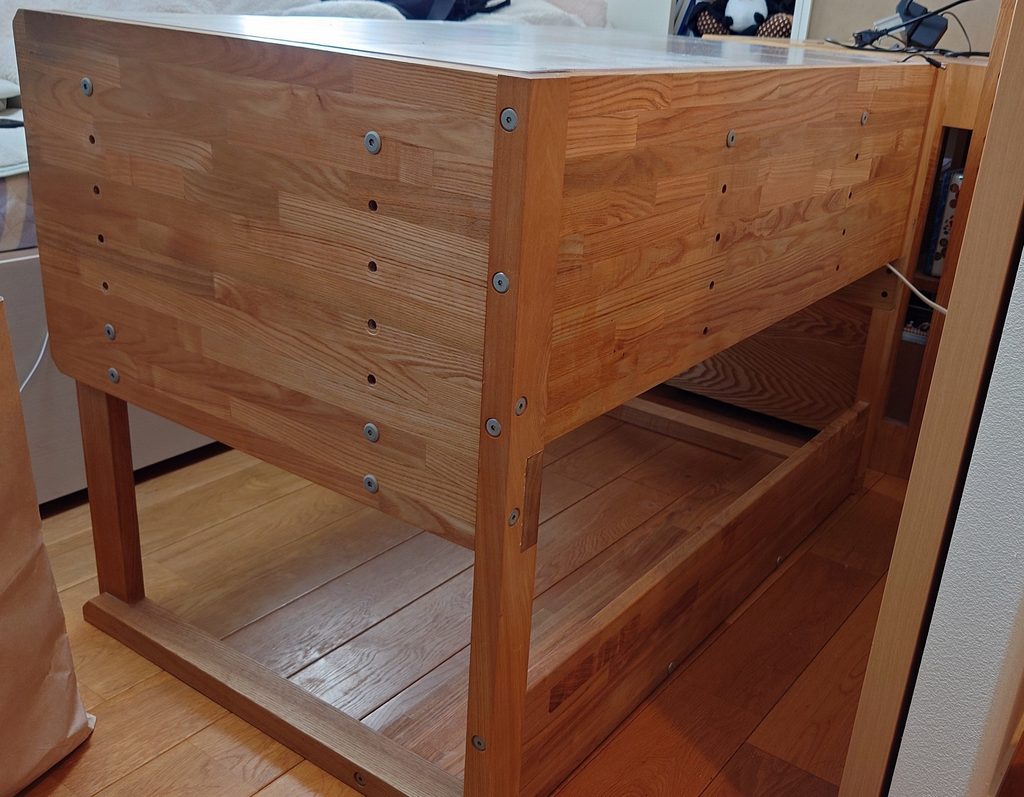
12年間、大活躍!?の学習机。天板、引き出し部分以外は利用しなくなるのでもったいない感じもするが、何かの部材として利用できるだろう。背面の幕板がPCデスクとして使いづらくしている。
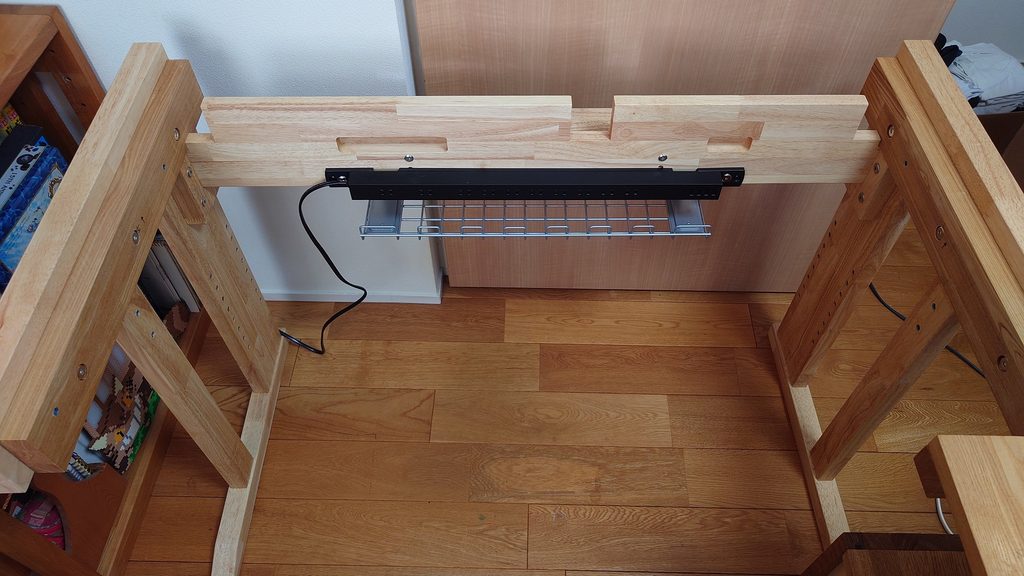
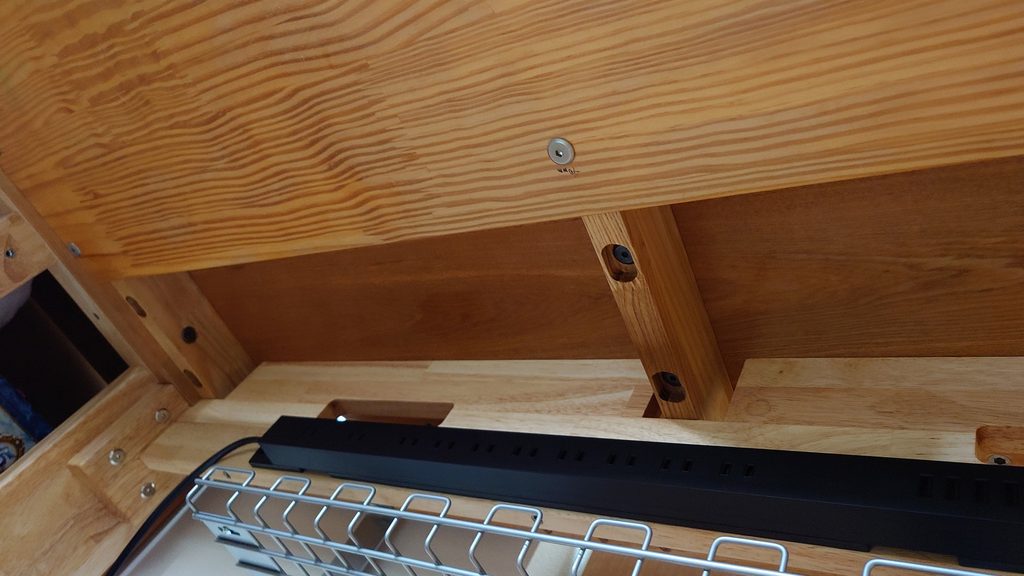
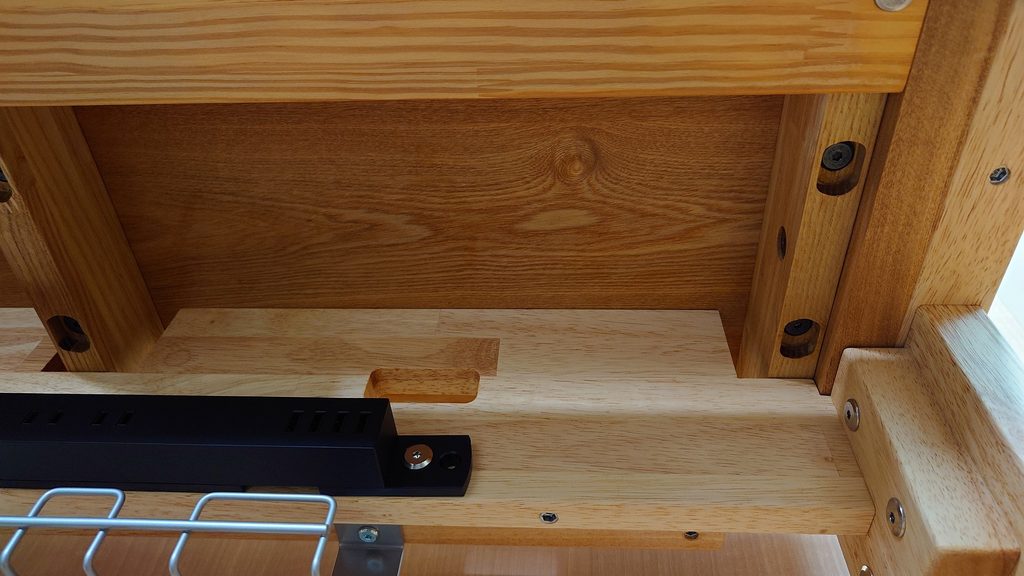
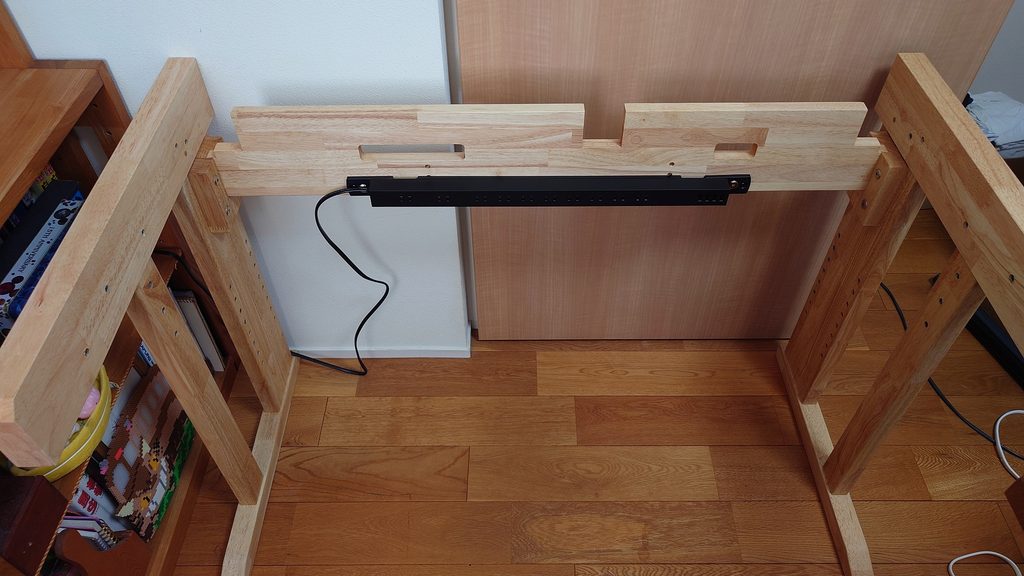
左右の脚部を幕板パーツを使って連結。ブラックの電源タップも取り付けてみた。
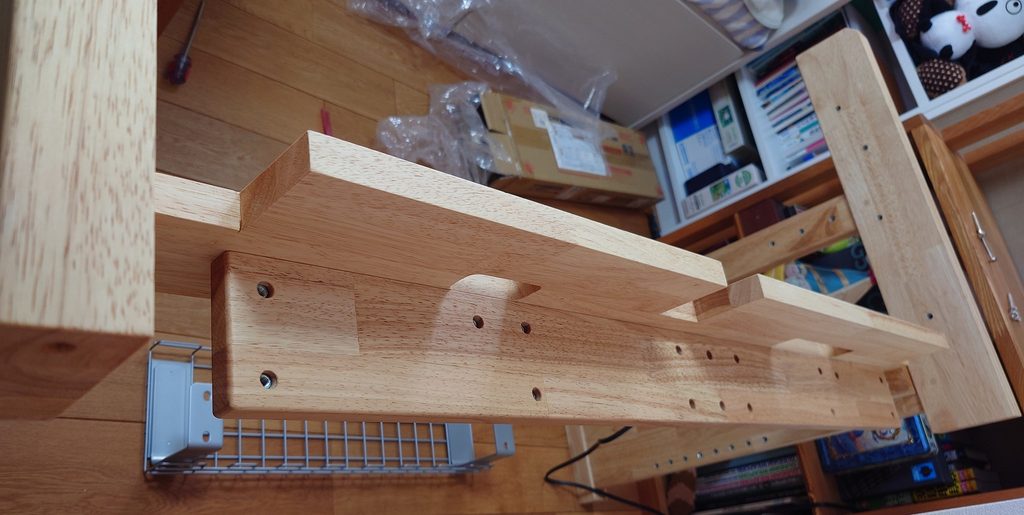
デスクの背面側にあたる部分。幕板に棚板を取り付けた。棚板の取り付け位置は三段階で調節できる。すぐ下にケーブルトレーがあるため、この棚板は無くてもよかったのだが、将来的に何か小物を置きたくなることがあるかもしれないため、このような構成にした。
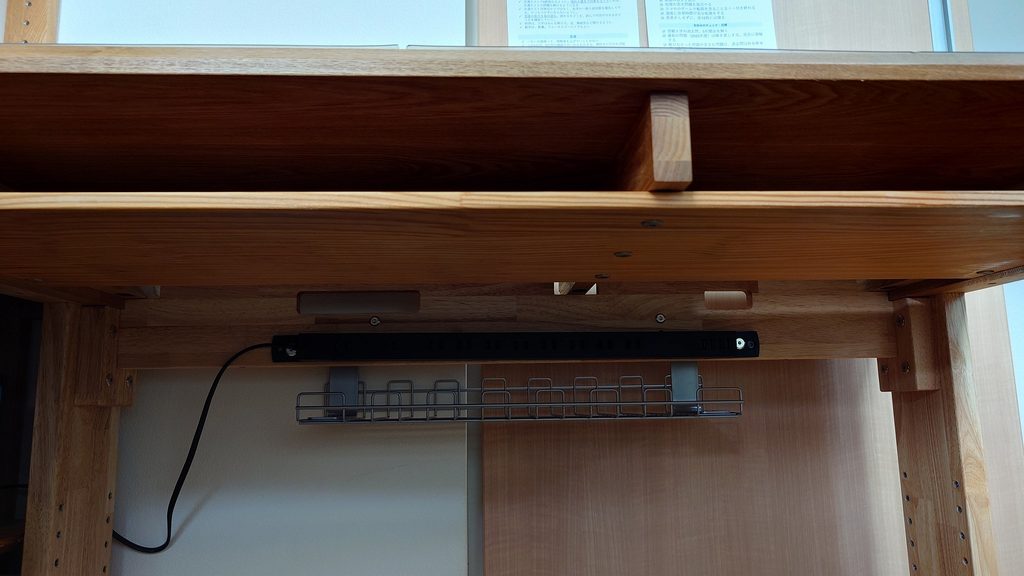
前の写真で床上に置いていたケーブルトレーを取り付け。ケーブルトレーは幕板の向こう側にある棚板に取り付けている。写真はセンターに取り付けているが、左右どちらかに寄せた取り付けもできるようになっている。
デスク天板と引き出しユニットを取り付けたところ。左側。
こちらは右側。
デスク天板を見た様子。12年間使い込んだ天板と、新たに設置した脚部で木材の色合いが異なっているが、まあ、これはしょうがない。どちらもノーマルクリアで仕上げているので、そのうち色合いも馴染んでくるでしょう。
デスク下側。12年前の学習机製作の記事にあるように、独特の引き出し形状をしているため、その引き出しが幕板にぶつからないように隙間が空いていることが分かる。
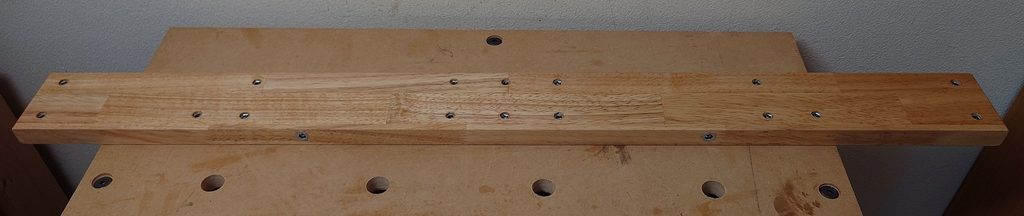
天板の奥側に細長い角材をジョイントコネクタで脚部に固定。この角材が無くてもデスクの機能としては問題ないのだが、ケーブルを通すためのスペースを幅広く確保でき、ケーブルがバラバラになりにくいのでデスク上をすっきり見せることができる。
デスク下の棚板を取り付け。この棚板も左右のぐらつきを抑えるための機能を有している。
想定外(設計ミス?)だったのは、棚板を下げすぎると、足のすねの部分を棚板にぶつけてしまう危険性があり、この位置よりも下側では棚板を使いづらいことだ。そのため、書籍を立てて収納することができない。少し残念な部分。
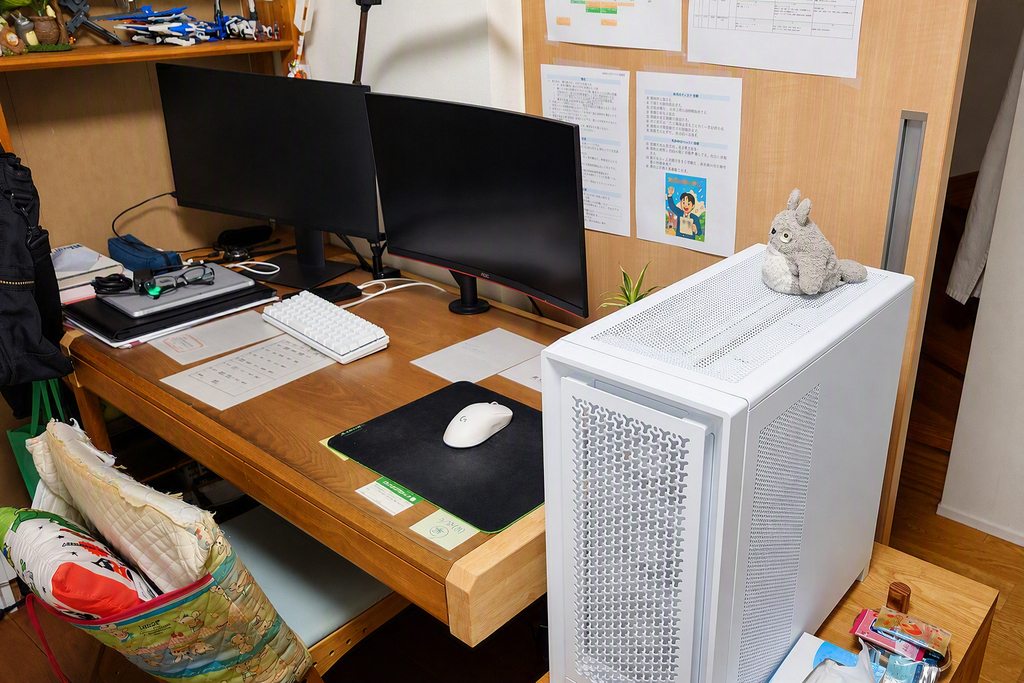
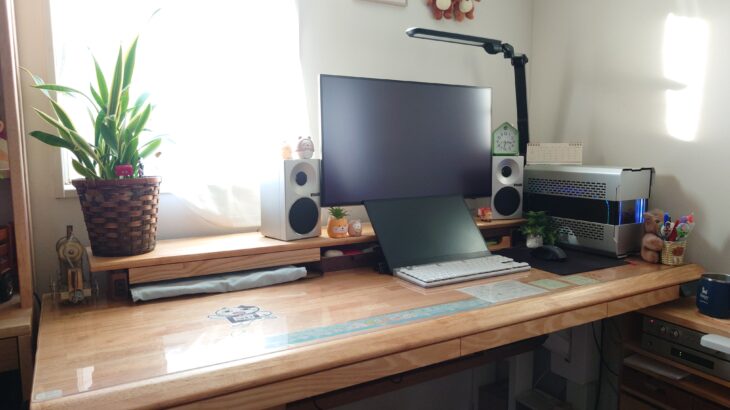
全体の外観。左はデスク組み換え前に物を取り除いた状態。部屋が狭いという影響もあるが、袖机の引き出しは利用できなくなっている。右はPC用デスクに変更した後。本棚の棚板もデスク天板と同じ高さになるように製作しているためデスクを広々と使えるようになった。袖机は手前側にもってきて、巨大なコルセアの自作PCケースを設置した。
別角度から。モニターが21インチ×2台と小さいが、いずれ34インチワイドなどをモニターアームで設置しても問題ないぐらいの設計にはなっている。

製作費用

最後に製作にかかった材料費をまとめた。鬼目ナット、ジョイントコネクター、塗料などは消耗品扱いで、下記コストには含めていない。

材料用途数量価格(円)購入方法コメント
ゴム集成材PC用デスクに変更するための脚部、棚板等一式17,670 マルトクショップ送料2,640円を含む
エレコム 電源タップ [コンセント 10個口 / USB-A 4ポート] ほこりシャッター付 ECT-1925BK電源タップ14,535amazon.co.jp私の机でも利用しているもの。電源口数が多く、USBもあり使いやすい
サンワサプライ ケーブル配線トレー ワイヤー Sサイズ ERDシリーズ専用 CB-CTERD4デスク下の配線整理用11,736amazon.co.jp在庫処分で販売されていたもの。今は正規価格で購入できなくなっている。
ユニバーサルステー(L型金具)棚板固定用11,830amazon.co.jpもう少し安く抑えたかったのだが、最適なものがこれしか見つけられず。
合計25,771

価格の大部分はTスロットレールとナットが占めているので、この部品の価格=Ver.2の価格という感じで、1万程度でバージョンアップすることができ

電源タップ(まあまあいいヤツ)、ケーブルトレーなどのオプションを含めてもこの価格でPC用デスクにリニューアルすることができたのはよかった。2万円ほど出せばAmazonやニトリなどでもペラペラのデスクを購入することはできると思うが、慣れ親しんだ学習机の引き出しもそのまま継続利用でき、PCにも対応したモダン!?なデスクに生まれ変わってくれた。長男も喜んでいると思う。

また、新たにこのような木工製作の機会を与えてくれたことにも感謝しなければと思う。新しいものが欲しいと一言も言わずに今までの学習机シリーズを使い続けてくれてありがとう。私の趣味と実用性が発揮できて、とても良い製作となった。

いつの日かFlexiSpotのような電動昇降デスクが欲しくなったら、今度は自分で買ってくださいね。その時はこの学習机から完全に卒業かな。
Woodworkingカテゴリの最新記事